
ExtendScript Hotkeys: 스크립트 실행 단축키
Adobe Creative Cloud 플러그인
ExtendScript Hotkeys
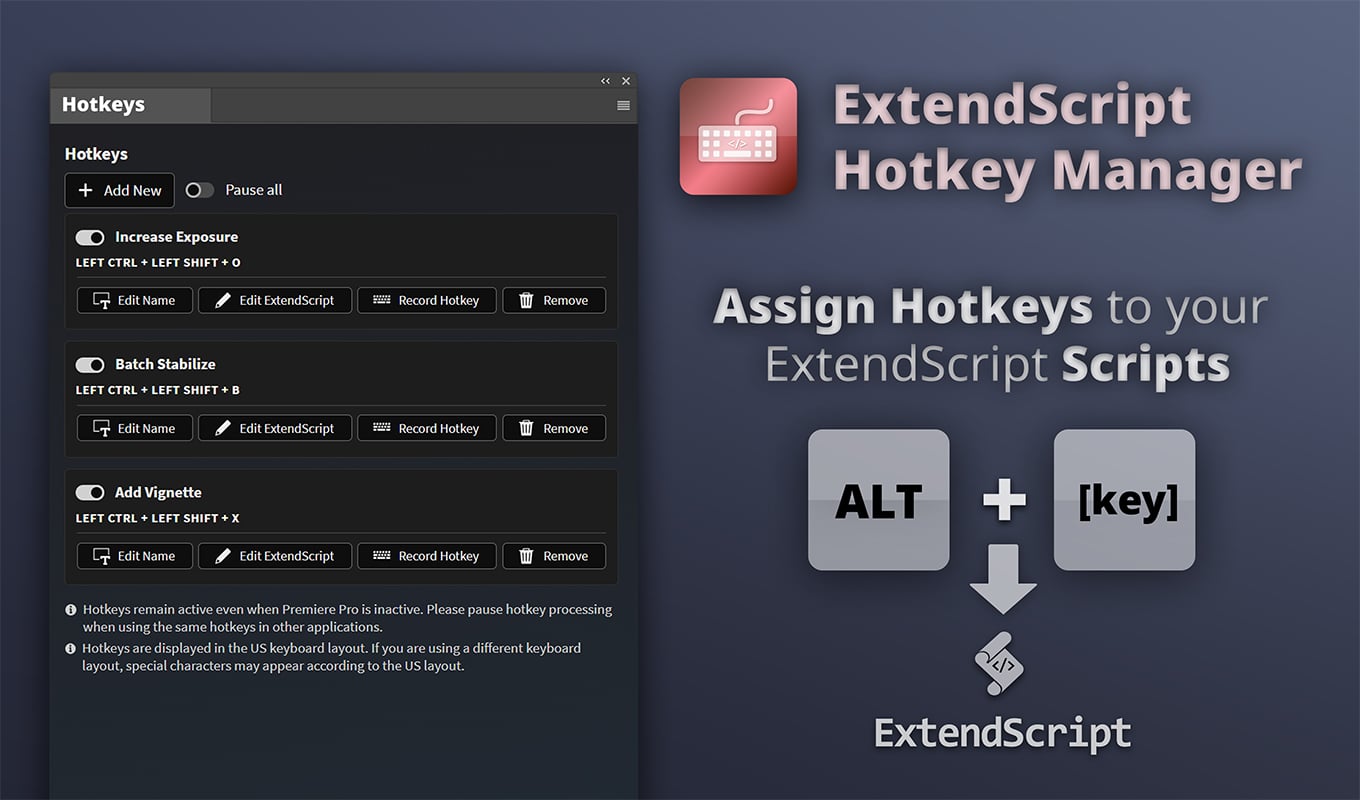
ExtendScript에 단축키 할당
ExtendScript Hotkey Manager를 사용하면 키보드 단축키로 스크립트를 실행할 수 있습니다. ExtendScript 스크립트와 JSX 파일에 사용자 지정 단축키를 기록하고 지정하며, 내장 편집기에서 스크립트를 수정할 수도 있습니다. ExtendScript를 지원하는 Adobe 앱에서 자동화 스크립트나 개별 명령을 단축키로 실행할 수 있습니다.
ExtendScript
ExtendScript는 여러 Adobe 앱에서 사용할 수 있는 스크립트 언어입니다. 이 도구로 스크립트에 사용자 지정 단축키를 지정하면 기본 키보드 단축키에 없는 기능도 실행할 수 있습니다. 예를 들어 Premiere Pro의 Lumetri Color를 제어하거나 단축키로 필터와 효과를 적용할 수 있습니다.
사용 사례 예시
다음은 확장 기능이 유용할 수 있는 몇 가지 사용 사례입니다.
Adobe Premiere Pro
- Batch Analysis: 특정 단축키 조합을 누르면 모든 클립을 자동으로 분석합니다.
- 클립 관리: 타임라인에서 클립 구성 및 관리를 자동화합니다.
- 맞춤형 내보내기: 다양한 프로젝트에 대한 내보내기 설정을 지정하고 단축키를 눌러 렌더링합니다.
- 자동 편집: 클립 트리밍, 전환 또는 레이블 지정과 같은 일반적인 편집 작업을 처리하는 스크립트를 만듭니다.
Adobe Photoshop
- 일괄 처리: 키를 눌러 대규모 이미지 그룹에 대한 크기 조정, 이름 변경 또는 필터 적용과 같은 반복적인 작업을 자동화합니다.
- 사용자 정의 도구: 사용자 정의 스크립트를 생성하여 내장 도구를 향상시킵니다.
Adobe Illustrator
- 자동화된 그리기: 프로그래밍 방식으로 복잡한 벡터 그래픽을 생성합니다.
- 데이터 그래픽: CSV 파일의 데이터로 템플릿을 채웁니다.
- 일괄 내보내기: 대지나 레이어를 한 번에 여러 형식으로 내보냅니다.
Adobe After Effects
- 동적 애니메이션: 애니메이션을 자동으로 생성합니다.
- 여러 컴포지션을 지정한 설정으로 일괄 렌더링합니다.
- 맞춤 효과: 맞춤 시각 효과를 개발합니다.
설치
아래에서 확장 프로그램에 대한 설치 지침을 찾을 수 있습니다.
- 다음에서 확장 기능을 설치하세요: Adobe Exchange.
- 최신 버전의 Adobe Photoshop을 사용하는 경우 레거시 확장 기능을 활성화하세요:
- Edit > Preferences > Plugins로 이동합니다. macOS에서는 Photoshop > Preferences > Plugins로 이동합니다.
- Plugins 섹션에서 “Enable Legacy Extensions” 확인란을 선택합니다.
- 메뉴 열기: 애플리케이션에 따라 다음으로 이동합니다.
- Premiere Pro, After Effects: Window > Extensions > ExtendScript Hotkeys
- Photoshop: Window > Extensions (Legacy) > ExtendScript Hotkeys
- macOS 사용자는 아래 추가 단계를 따라야 합니다.
- 확장 기능 사용에 필요한 관리자 권한을 허용합니다.
- 확장 기능이 단축키를 감지할 수 있도록 접근성 권한을 허용합니다.