
Premiere Pro에는 영상에 적용할 수 있는 다양한 효과가 있습니다. ExtendScript로 클립에 효과를 추가해야 하는 경우도 많지만, 구현 방법은 생각보다 명확하지 않습니다.
문서화되지 않은 QE API를 사용하면 클립(TrackItem)에 효과를 추가할 수 있습니다. 아래 예제는 첫 번째 비디오 트랙의 첫 번째 클립에 Gaussian Blur를 적용합니다. 예제에서는 이 클립이 선택된 클립과 일치하지만, 메서드 자체가 선택 항목을 조회하는 것은 아닙니다. 같은 방식으로 다른 효과도 추가할 수 있습니다.
var BLUR_EFFECT_NAME = 'AE.ADBE Gaussian Blur 2';
var effect = qe.project.getVideoEffectByName(BLUR_EFFECT_NAME, true);
var qeClip = qe.project.getActiveSequence().getVideoTrackAt(0).getItemAt(0);
qeClip.addVideoEffect(effect);
아래 스크린샷은 이 코드를 ExtendScript Developer Tools 에서 실행한 모습입니다.
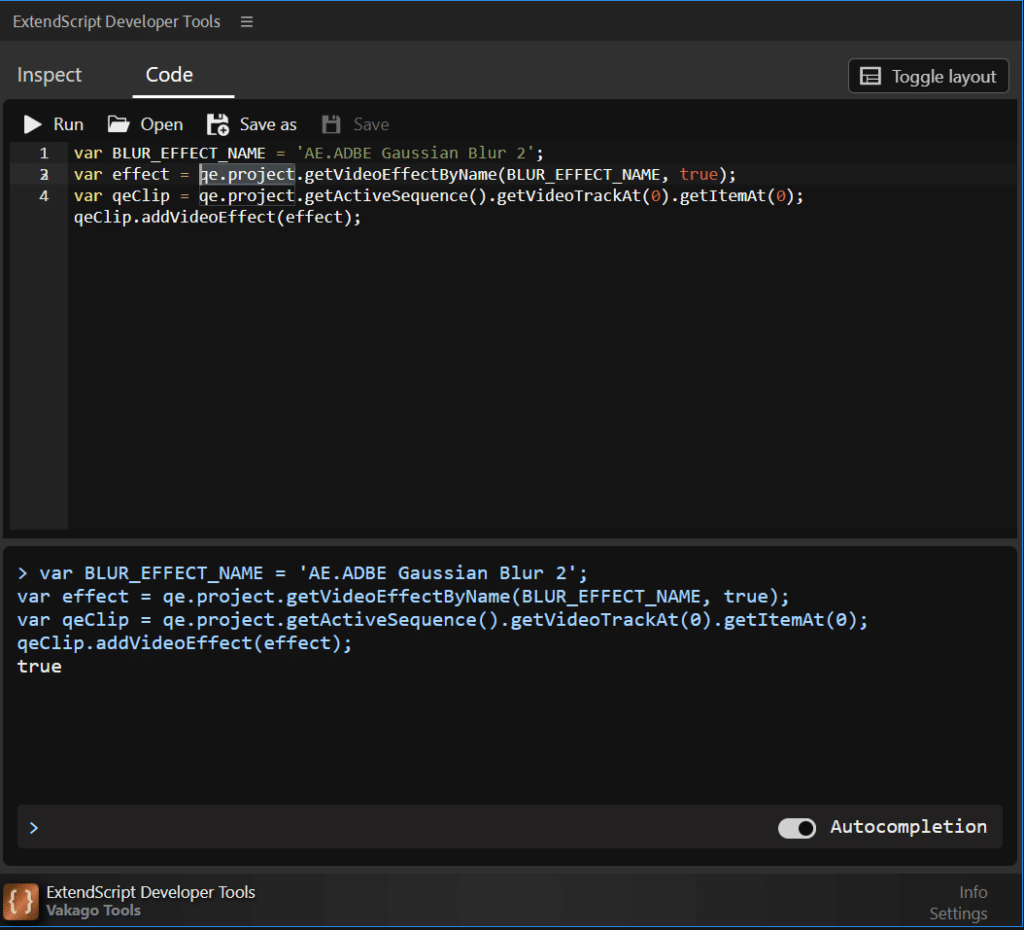
먼저 추가할 효과의 이름을 지정합니다. 이 예제에서 Gaussian Blur 효과의 정확한 식별자는 “AE.ADBE Gaussian Blur 2” 에서 실행한 모습입니다.
효과 목록 전체는 다음 메서드로 확인할 수 있습니다: qe.project.getVideoEffectList(). ExtendScript Developer Tools 에서는 객체 검사 기능으로 QE API를 더 자세히 살펴볼 수도 있습니다. 관련 내용은 다음 글을 참고하세요: Adobe Premiere Pro QE API 이해 에서 실행한 모습입니다.
다음으로 효과 이름을 인수로 전달해 qe.project.getVideoEffectByName() 메서드로 효과 객체를 가져옵니다.
효과 객체를 가져온 뒤 활성 시퀀스의 첫 번째 비디오 트랙에 있는 첫 번째 항목을 다음 메서드로 찾습니다: qe.project.getActiveSequence().getVideoTrackAt(0).getItemAt(0). 이 메서드는 현재 선택된 클립이 아니라 첫 번째 트랙의 첫 번째 항목을 반환합니다. 두 클립이 일치하는 것은 이 예제의 전제입니다.
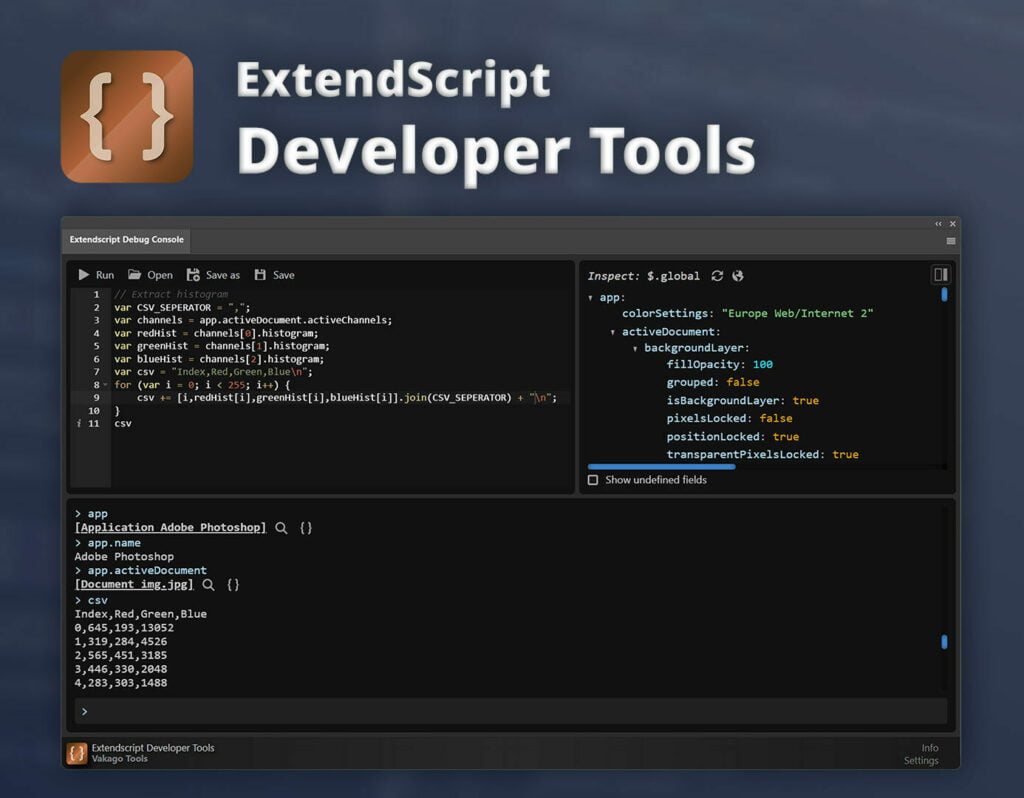
ExtendScript Developer Tools
ExtendScript Developer Tools에서 코드를 테스트하고 디버깅한 뒤 프로젝트에 넣으세요. 자동 완성과 객체 검사 기능으로 오류를 찾을 수 있습니다.
마지막으로 클립 객체에서 addVideoEffect() 메서드를 호출하고 효과 객체를 매개변수로 전달합니다.
QE API는 공식 Premiere Pro API에 없는 기능을 제공하지만 Adobe가 공식 지원하지 않습니다. 이후 버전에서 변경될 수 있으므로 문서화되지 않은 API 사용에는 주의가 필요합니다.