
Adobe Creative Cloud 확장 기능을 제거하는 방법을 안내합니다. 원문 작성 당시의 Creative Cloud 데스크톱 앱 화면을 기준으로 하며 Premiere Pro, Illustrator, After Effects, Photoshop, InDesign에서 설치한 확장 기능에 적용할 수 있습니다.
필요한 시간: 1분
Adobe Creative Cloud 확장 기능 제거 방법
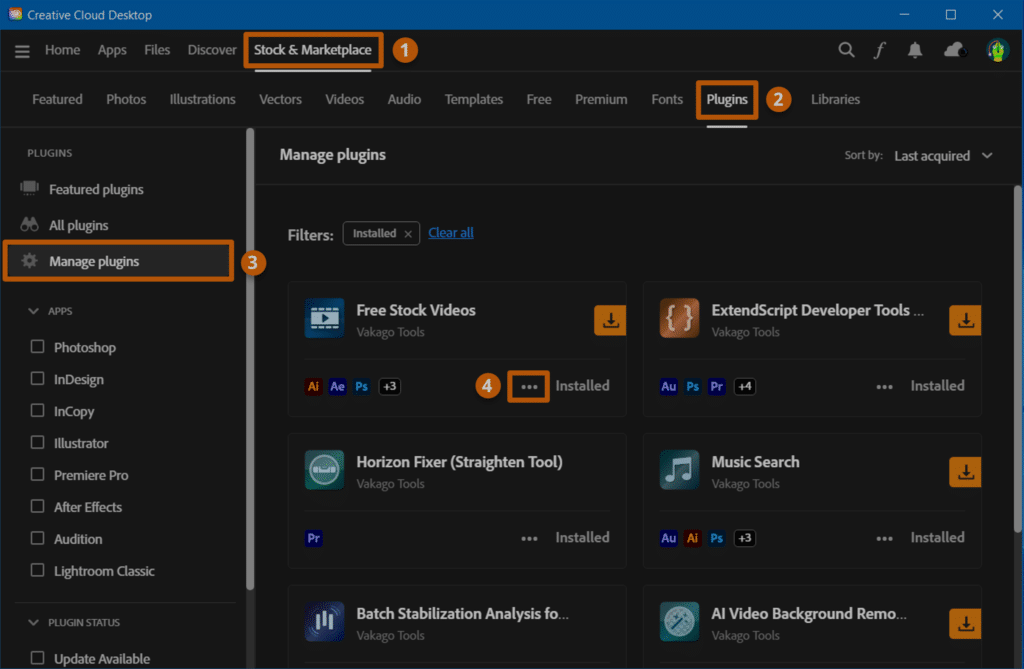
- 1단계: Creative Cloud 데스크톱 앱 열기
컴퓨터에서 Creative Cloud 데스크톱 앱을 실행합니다.
- Stock & Marketplace로 이동
탐색 메뉴에서 “Stock & Marketplace” 탭을 엽니다.
- Plugins 탭 열기
“Stock & Marketplace”의 왼쪽 메뉴에서 “Plugins”를 선택합니다.
- 설치된 플러그인 관리
“Plugins” 화면에서 “Manage plugins”를 누릅니다.
- 제거할 확장 기능 찾기
“Manage plugins” 화면 오른쪽의 설치된 확장 기능 목록에서 제거할 항목을 찾습니다.
- 확장 기능 제거
확장 기능 이름 옆의 점 세 개 메뉴를 열고 “Uninstall”을 선택합니다.
같은 순서로 Premiere Pro, Illustrator, After Effects, Photoshop, InDesign용 확장 기능을 관리할 수 있습니다.
무료 및 유료 확장 기능
Creative Cloud 데스크톱 앱에서 “Stock & Marketplace” > “Plugins” > “Manage plugins”로 이동합니다. 제거할 확장 기능 옆의 점 세 개 메뉴에서 “Uninstall”을 선택하세요.
Creative Cloud 데스크톱 앱의 “Stock & Marketplace”에서 “Plugins”를 열고 “Manage plugins”를 선택합니다. 확장 기능 옆의 점 세 개 메뉴에서 “Uninstall”을 누르세요.
Creative Cloud 데스크톱 앱에서 “Stock & Marketplace” > “Plugins” > “Manage plugins”로 이동합니다. 제거할 확장 기능의 점 세 개 메뉴에서 “Uninstall”을 선택하세요.
Creative Cloud 데스크톱 앱에서 “Stock & Marketplace” > “Plugins” > “Manage plugins”를 엽니다. 해당 확장 기능 옆의 점 세 개 메뉴에서 “Uninstall”을 누르세요.