
Cómo actualizar extensiones de Adobe Creative Cloud
Las extensiones amplían las funciones de aplicaciones de Adobe Creative Cloud como Premiere Pro, Photoshop e Illustrator. En este tutorial usaremos AI Background Remover Extension como ejemplo para explicar cómo actualizar una extensión de Creative Cloud:
Actualiza extensiones desde Creative Cloud Desktop
Antes de empezar, cierra todas las aplicaciones de Adobe que puedan estar utilizando la extensión para evitar conflictos durante la actualización.
Paso 1: abre Creative Cloud Desktop
Abre la aplicación de escritorio Creative Cloud en tu equipo. Desde ella puedes gestionar las aplicaciones y extensiones de Creative Cloud.
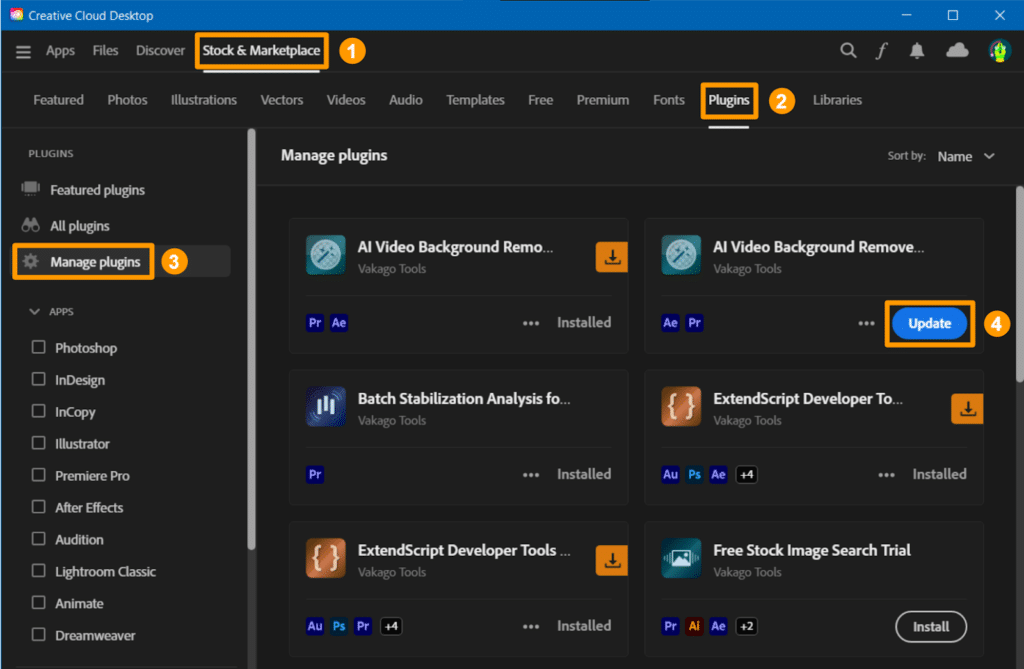
Paso 2: abre Stock & Marketplace y selecciona Plugins
Ve a la pestaña Stock & Marketplace de Creative Cloud Desktop, donde encontrarás las extensiones disponibles.
Paso 3: selecciona «Manage plugins»
En la sección Plugins, busca la extensión que quieras actualizar. Aquí usamos AI Background Remover como ejemplo. Pulsa «Manage plugins» (gestionar extensiones) en el menú lateral.
Paso 4: busca la extensión y pulsa «Update»
La ventana de gestión muestra las extensiones instaladas. Busca la que quieras actualizar y pulsa «Update» (actualizar) junto a su nombre para iniciar el proceso.
Si no aparece en «Manage plugins», selecciona «All plugins» (todas las extensiones) y búscala por su nombre en la barra de búsqueda.
Solución de problemas
Si la actualización falla, comprueba primero que has iniciado sesión en el equipo como administrador: algunas actualizaciones necesitan esos permisos. Después, prueba a reiniciar el equipo. En algunos casos puede ser necesario desinstalar primero las versiones anteriores de la extensión.
Si aún no puedes instalar o actualizar la extensión desde Creative Cloud Desktop, puedes descargar su archivo ZXP de Adobe Exchange e instalarlo manualmente. Sigue las instrucciones de esta guía para obtener el archivo ZXP. Una vez descargado, instálalo con ZXP Installer u otro instalador de archivos ZXP.
Mantener las extensiones actualizadas permite acceder a sus mejoras y nuevas funciones. Sigue estos pasos para actualizar las herramientas que utilizas en Adobe Creative Cloud.