
Mettre à jour les extensions Adobe Creative Cloud
Les extensions ajoutent des fonctions aux applications Adobe Creative Cloud, notamment Premiere Pro, Photoshop et Illustrator. Dans ce tutoriel, nous prenons AI Background Remover comme exemple pour vous montrer comment mettre à jour vos extensions Creative Cloud.
Mettre à jour une extension avec l’application Creative Cloud pour ordinateur
Avant de commencer, fermez toutes les applications Adobe susceptibles d’utiliser l’extension. Vous éviterez ainsi les conflits pendant la mise à jour.
Étape 1 : ouvrir l’application Creative Cloud pour ordinateur
Ouvrez l’application Creative Cloud sur votre ordinateur. Elle permet de gérer vos applications et extensions Creative Cloud au même endroit.
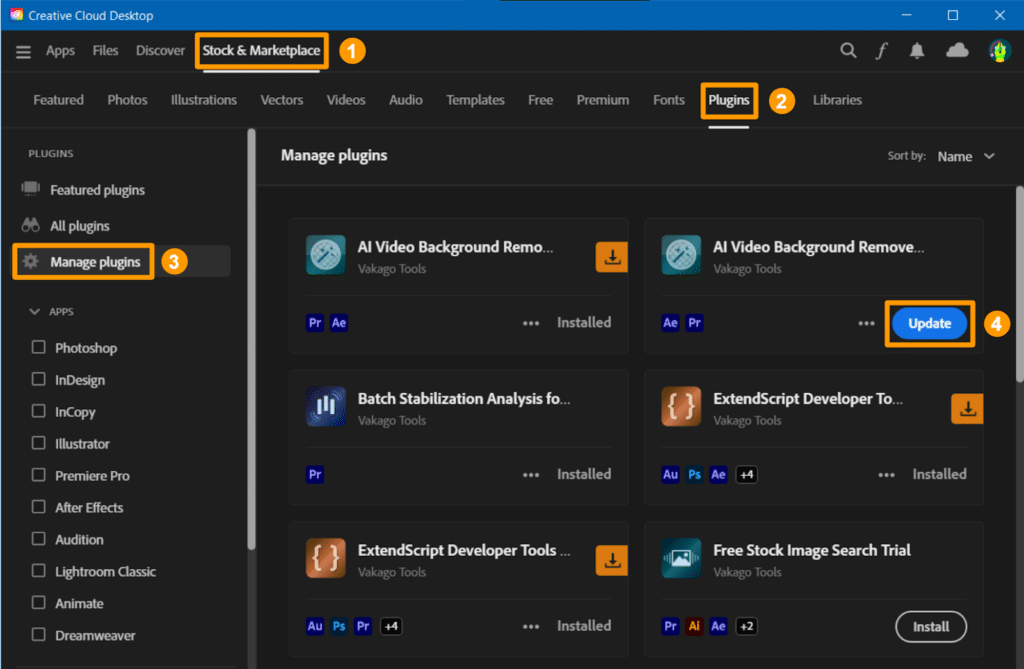
Étape 2 : ouvrir « Stock & Marketplace », puis « Plugins »
Dans Creative Cloud, accédez à l’onglet « Stock & Marketplace », puis à la rubrique « Plugins ». Vous y trouverez les extensions disponibles. Les noms et l’emplacement de ces rubriques peuvent varier selon la version et la langue de l’application.
Étape 3 : sélectionner « Manage plugins »
Dans la rubrique des extensions, cliquez sur « Manage plugins » (gérer les extensions) dans le menu latéral. Nous allons rechercher AI Background Remover pour cet exemple.
Étape 4 : trouver l’extension et cliquer sur « Update »
La fenêtre de gestion présente les extensions installées sur votre ordinateur. Repérez l’extension à mettre à jour, puis cliquez sur « Update » (mettre à jour) à côté de son nom pour lancer l’opération.
Si l’extension n’apparaît pas dans « Manage plugins », cliquez sur « All plugins » (toutes les extensions) et recherchez-la par son nom dans la barre de recherche.
Résoudre les problèmes de mise à jour
Si la mise à jour échoue, vérifiez d’abord que votre compte dispose des droits d’administrateur sur l’ordinateur : certaines installations les demandent. Essayez ensuite de redémarrer l’ordinateur. Dans certains cas, il peut être nécessaire de désinstaller les anciennes versions de l’extension avant de réessayer.
Si l’installation ou la mise à jour reste impossible avec Creative Cloud, vous pouvez télécharger le fichier ZXP sur Adobe Exchange et installer l’extension manuellement. Suivez les instructions de notre guide : Télécharger un fichier ZXP depuis Adobe Exchange. Une fois le fichier téléchargé, installez-le à l’aide de ZXP Installer ou d’un autre outil tiers d’installation de fichiers ZXP.
Mettre à jour vos extensions vous permet de profiter de leurs nouvelles fonctionnalités et améliorations. Ces étapes vous aident à les maintenir à jour dans vos applications Adobe Creative Cloud.