
After Effects の AI 自動マスキング: 人物を切り取り、背景を AI 搭載のマスクに置き換えます
Adobe Premiere Pro で映像を手動でマスキングすることにうんざりしていませんか?人工知能のおかげで、Adobe After Effects で人物を自動的にマスクする簡単な方法があります。シンプルな拡張機能を利用して、静止画像とビデオの両方に対してマスクを自動的に生成できるようになりました。このテクニックを使用すると、何時間もの面倒な作業を節約できます。
Adobe After EffectsやPremiere ProでAIマスキングを使うには、 AI Background Remover Extension をAdobe Exchangeからインストールします。Creative CloudデスクトップアプリやAdobe ExchangeのWebサイトからダウンロードできます。
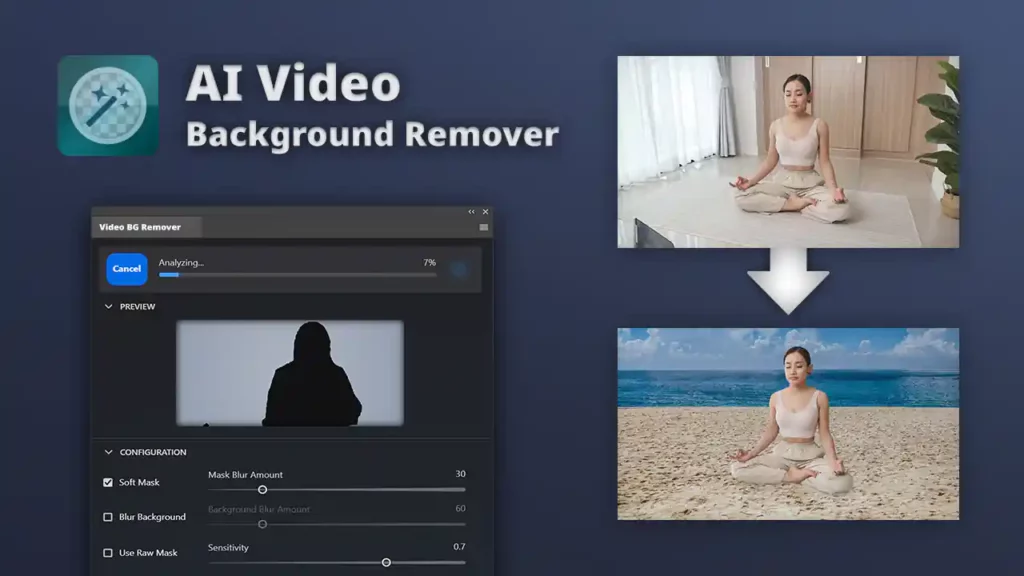
AI Background Remover Extension
この記事では、 AI Background Remover Extension プラグイン。拡張機能の詳細については、以下のボタンを使用してください。
拡張機能をインストールし、映像をタイムラインに配置します。メニューの「Window – Extensions – AI Background Remover」から拡張機能を開き、設定を調整します。
拡張機能の使い方
この Analysis Quality の設定は解析速度に大きく影響します。多くの場合、中品質を選択する方が良いでしょう。マスクに使用されるポイント数は、 Mask Smoothing オプションを使用し、0 に設定すると、可能な限り最適なマスクが得られますが、後からマスクを変更するのが困難になる場合があります。マスク フェザー オプションはマスク フェザーに影響を与え、後で変更してマスク エッジの滑らかさを決定できます。最後に、映像に最適になるようにモデル パラメータを調整できます。たとえば、他の 2 つのモデルはクローズアップ写真に適していますが、Body Pose モデルは背景の人物に適しています。
設定後、タイムラインでレイヤーを選び、「Apply Effect」をクリックします。解析には時間がかかる場合がありますが、ロトスコーピングやマスク追跡の作業をボタン一つで開始できます。
分析が完了すると、被験者の特徴に基づいてマスクが作成されます。マスクは被写体を背景から分離し、後で調整および微調整することができます。この拡張機能は、複雑な背景や複雑な動きのある映像に適しています。
代替品
DaVinci Resolve の Magic Mask 機能は、AI Background Remover Extension に似ています。また、人工知能を使用してマスクを自動的に作成します。 Magic Mask は、被写体を迅速かつ正確に識別し、その周囲にマスクを生成します。
シーンから人物を切り取る最も一般的な方法は、グリーン スクリーンを使用するか、マスク ツールを使用して手動で人物をマスクすることです。 AI Background Remover Extension がなければ、高品質のマスクを作成することは、多大な努力、忍耐、スキルを必要とする、退屈で困難な作業になる可能性があります。一方、グリーン スクリーンを使用して被写体を分離することは成功する可能性がありますが、適切な照明や水平できれいな背景などの追加のツールと準備が必要です。