
After Effects에서 AI로 인물 마스크를 만들고 배경 바꾸기
Premiere Pro에서 인물을 수동으로 마스킹하는 작업은 시간이 걸립니다. 이 글에서는 After Effects에서 확장 기능을 사용해 사진과 영상의 인물 마스크를 자동 생성하는 방법을 소개합니다.
After Effects 또는 Premiere Pro에서 AI 마스킹을 사용하려면 다음 확장 기능을 설치하세요: AI Background Remover. Creative Cloud 데스크톱 앱이나 Adobe Exchange 웹사이트에서 다운로드할 수 있습니다.
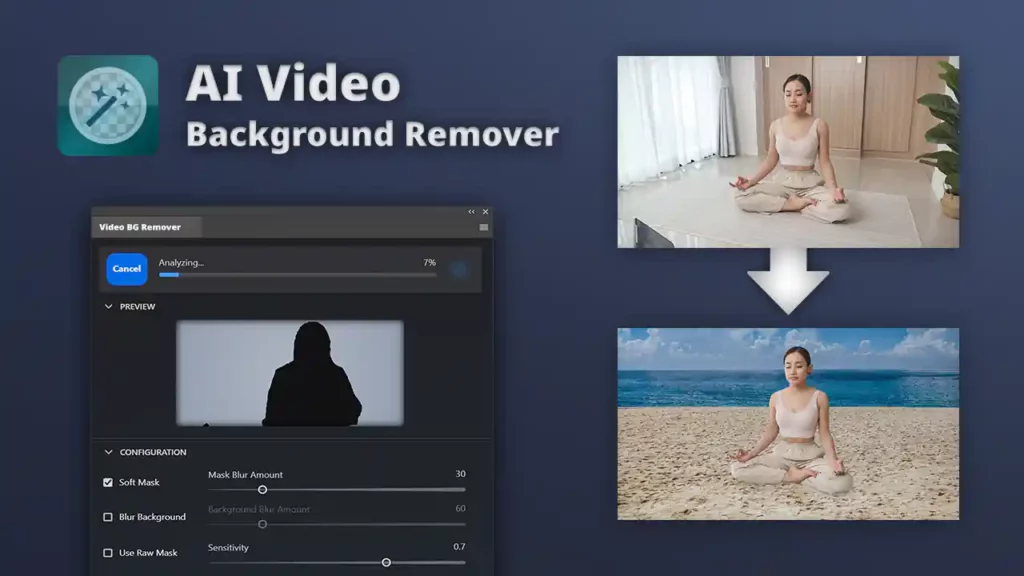
AI Background Remover
이 글에서 사용한 확장 기능: AI Background Remover. 아래 버튼에서 제품 정보를 확인하세요.
확장 기능을 설치한 뒤 영상을 가져와 타임라인에 놓습니다. ‘Window > Extensions > AI Background Remover’(창 > 확장 기능)에서 패널을 열고 설정을 조절할 수 있습니다.
확장 기능 사용법
분석 속도에 영향을 주는 설정: Analysis Quality. 원문은 중간 품질을 권장합니다. 마스크에 사용되는 점의 수를 정하는 옵션: Mask Smoothing. 원문에 따르면 값을 0으로 설정하면 품질이 높은 마스크를 얻을 수 있지만 나중에 수정하기 어려울 수 있습니다. ‘Mask Feather’로 가장자리의 부드러움을 조절하고 ‘Model Parameters’에서 영상에 맞는 모델을 선택하세요. Body Pose 모델은 배경에 있는 인물에 적합하고, 다른 두 모델은 근접 촬영에 더 적합하다고 설명합니다.
설정을 마친 뒤 타임라인에서 레이어를 선택하고 ‘Apply Effect’(효과 적용)를 클릭합니다. 분석에는 시간이 걸릴 수 있지만, 수동 로토스코핑과 마스크 추적에 필요한 작업을 줄일 수 있습니다.
분석이 끝나면 피사체를 배경에서 분리하는 마스크가 생성됩니다. 마스크는 나중에 조정하고 다듬을 수 있습니다. 원문은 복잡한 배경이나 움직임이 있는 영상에서도 작동한다고 설명합니다.
대안
DaVinci Resolve의 Magic Mask도 AI로 피사체를 감지해 마스크를 자동 생성하는 기능입니다.
다른 방법으로는 그린 스크린이나 수동 마스킹이 있습니다. 수동 작업에는 시간과 숙련도가 필요하며, 그린 스크린은 적절한 조명과 고른 배경 등 추가 준비가 필요합니다.