
Vakago Stock Search Pro로 Premiere Pro와 After Effects에 스톡 영상·음악 추가하기
영상 제작에 필요한 고품질 스톡 콘텐츠는 비용이 들 수 있습니다. Vakago Stock Search Pro는 Premiere Pro와 After Effects에서 사용할 스톡 영상을 검색하고 프로젝트에 추가하는 방법을 제공합니다.
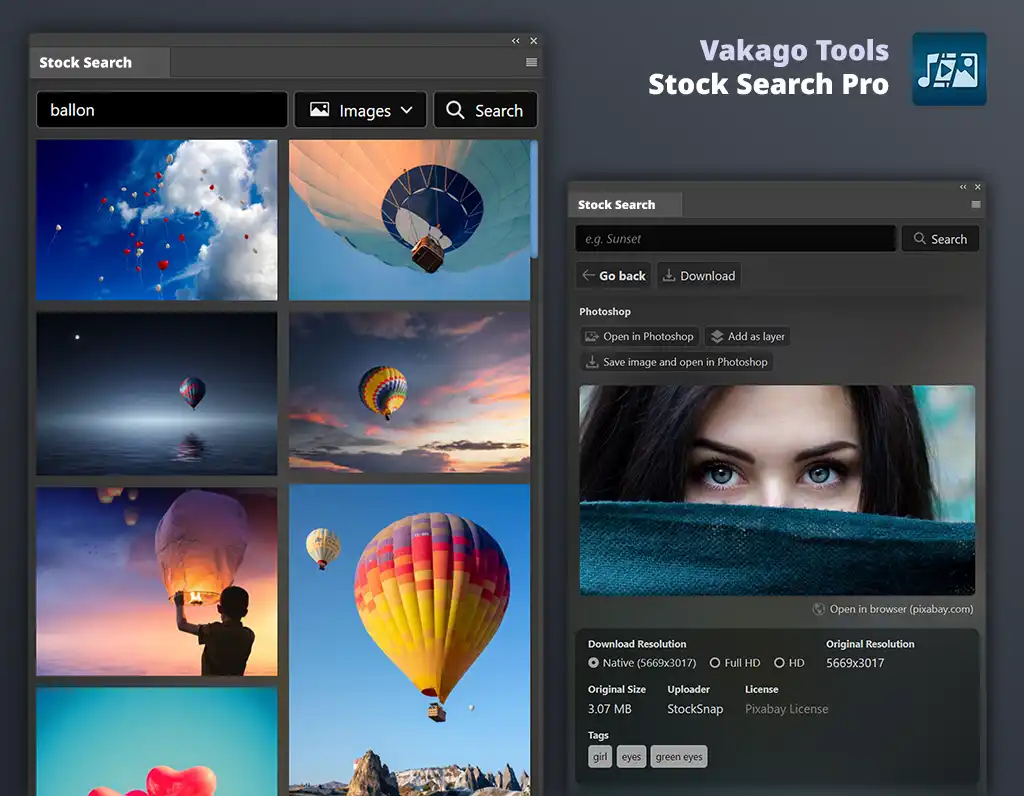
Stock Search Extension
이 글에서는 Adobe Creative Cloud용 Vakago Stock Search Pro를 사용해 스톡 콘텐츠를 찾고 추가하는 방법을 안내합니다.
스마트 통합 기능
Vakago Stock Search Pro의 스마트 통합 기능을 이용하면 스톡 영상, 이미지, 음악, 벡터 그래픽을 Adobe 앱 안에서 검색해 프로젝트나 문서에 직접 추가할 수 있습니다. 별도 앱을 열거나 파일을 수동으로 찾는 과정을 줄일 수 있습니다.
Vakago Stock Search Pro로 프로젝트에 스톡 영상을 추가하려면 다음 순서를 따르세요:
- 필요한 스톡 영상을 검색합니다. 예를 들어 하늘 영상을 찾아볼 수 있습니다.
- 검색 결과에서 프로젝트에 맞는 영상을 선택합니다.
- “Import and add to Timeline” 버튼을 누릅니다.
- 선택한 영상이 Premiere Pro 또는 After Effects 타임라인에 추가됩니다.
필요한 영상을 검색해 선택한 뒤 타임라인에 추가할 수 있습니다. 사용 전에는 해당 파일의 라이선스 조건을 확인하세요.
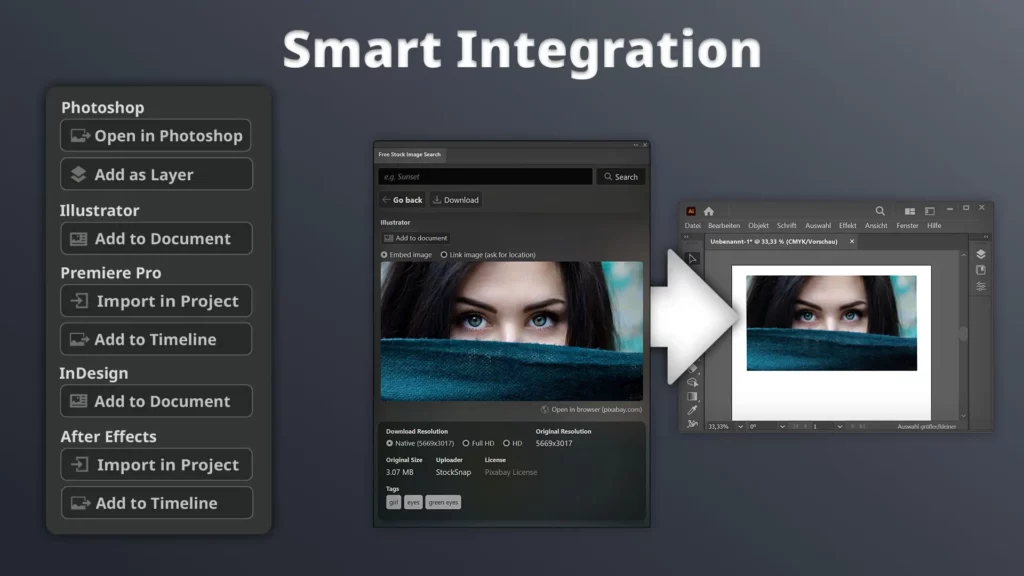
로열티 프리 4K 영상
Vakago Stock Search Pro에서는 스톡 영상, 이미지와 음악을 검색할 수 있습니다. 개인 또는 상업 프로젝트에 사용하려면 각 파일의 라이선스와 이용 조건을 확인하세요.
영상에 배경 음악 추가하기
Vakago Stock Search Pro로 스톡 영상뿐 아니라 배경 음악도 찾아 추가할 수 있습니다. Premiere Pro 또는 After Effects에서 사용하는 순서는 다음과 같습니다:
- 배경 음악 검색: 확장 기능에서 영상에 맞는 음악을 검색합니다. 원하는 분위기나 장르를 키워드로 입력할 수 있습니다.
- 트랙 선택: 검색 결과를 듣고 영상에 맞는 음악을 고릅니다.
- 트랙 가져오기: “Import and Add to Timeline” 버튼으로 음악을 타임라인에 추가합니다. 영상 길이에 맞춰 트랙 길이와 위치를 조정하세요.
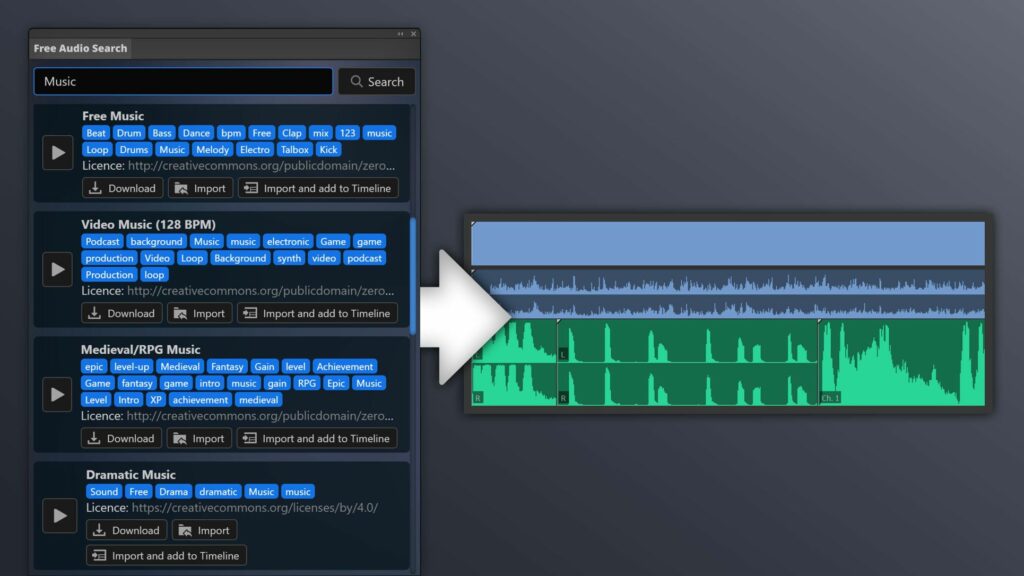
Vakago Stock Search Pro의 스마트 통합 기능을 사용하면 Adobe 앱을 벗어나지 않고 스톡 영상, 이미지, 음악, 벡터 그래픽을 찾아 프로젝트에 추가할 수 있습니다. 무료 콘텐츠라도 개인 및 상업적 이용 조건은 파일별로 확인하세요.