
Lightroom Classicで動画から静止フレームを切り出す
Lightroom Classicでは画面上の操作で動画から静止フレームを抽出できますが、この操作に専用のショートカットはありません。無料ツールを使ってショートカットを追加する方法を説明します。
カスタムホットキーの追加
記事公開時点では、Lightroom Classicにフレーム抽出の標準ショートカットはありません。WindowsではAutoHotkeyスクリプトで独自のキーを設定できます。スクリプトに慣れていない場合は、以下のコンパイル済み.exeファイルを使う方法もあります。実行にAutoHotkeyの知識は必要ありません。
ホットキーの使用方法
ライブラリモジュールで動画を選択し、Alt + Sを押すと静止フレームを抽出できます。新しいフレームは動画の横に表示されます。キーを変更したい場合や、使用中のLightroomで動作しない場合は、以下の手順でスクリプトを修正してください。
スクリプトの変更
ショートカットを変更したり機能を追加したりするには、以下のスクリプトを使います。原文によるとLightroom Classic 12.4で動作しますが、新しいバージョンではウィンドウ識別子が異なる場合があります。AutoHotkeyのWindow Spyで正しい識別子を調べてください。
スクリプト:
!s::
    ControlClick, AfxWnd140u4, Lightroom
    ControlSend,, {Down}{Enter}, Lightroom
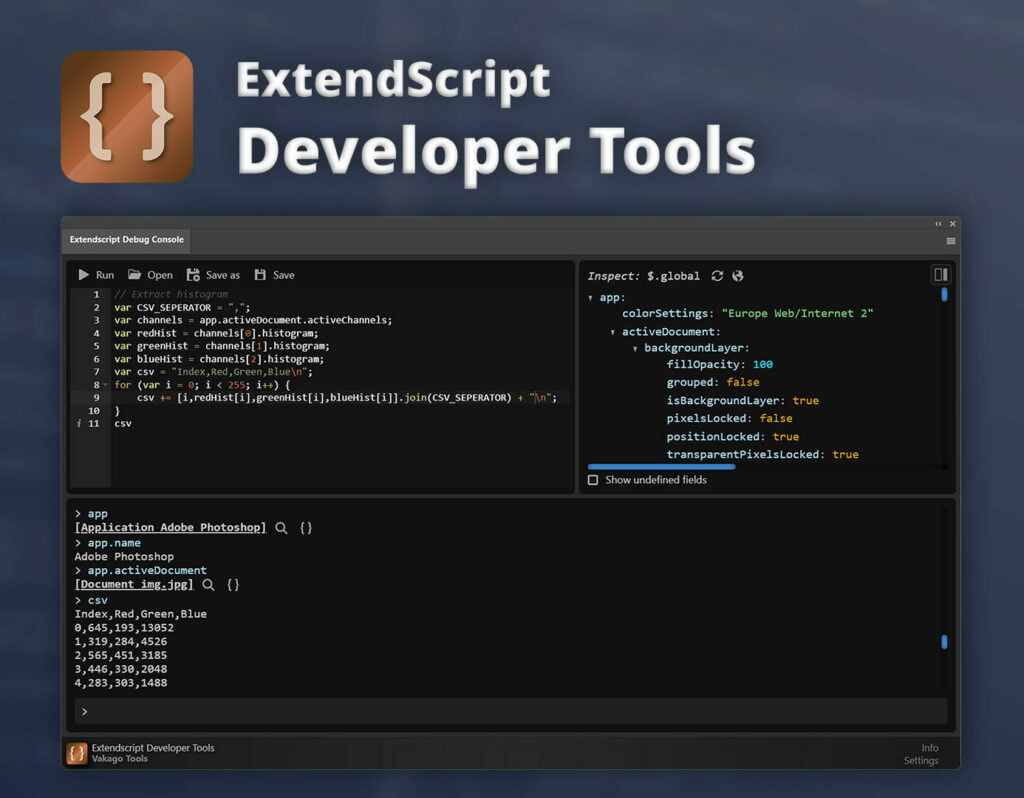
ExtendScript Developer Tools
Adobe Creative Cloudアプリの自動化に興味がある方は ExtendScript Developer Tools もご覧ください。
フレーム キャプチャのホットキーを設定する方法:
- ダウンロードしてインストールする: AutoHotkey もご覧ください。
- Lightroom用のショートカットスクリプトをダウンロードまたはコピーします。コンパイル済みのファイルを直接実行する方法と、AutoHotkeyをインストールして.ahkスクリプトを使う方法があります。
- 付属のAutoHotkeyスクリプトではAlt + Sを使います。Alt (!)をCtrl (^)、Shift (+)、Windowsキー (#)などに変更すれば、ショートカットを変えられます。
- 原文のこの手順はLightroom 14向けと説明されています。新しいバージョンで識別子が違う場合は、動画プレーヤーの歯車にカーソルを合わせ、Window Spyで識別子を調べてスクリプトを更新します。
- スクリプトを変更し、拡張子.ahk を付けて保存した後、ファイルをダブルクリックして実行します。
Lightroom Classic を起動するたびに、ホットキーを有効にするスクリプトを実行する必要があります。この手動手順を避けたい場合は、スクリプトを Windows の autostart フォルダーに配置できます。こうすることで、コンピュータを起動するたびにスクリプトが自動的に実行されます。
AutoHotkeyスクリプトを終了する
スクリプトを終了したい場合は、次の手順に従います。
- システム トレイで AutoHotkey アイコンを探します (タスク バーの時計の近くにあります)。
- アイコンを右クリックしてコンテキスト メニューを開きます。
- 「Exit」または「Pause Script」を選んで実行を止めます。
スクリプトを使用せずに手動でフレームを抽出する
ホットキー方法を使用したくない場合でも、Lightroom Classic でビデオからフレームを手動で抽出できます。
- Lightroom Classic を開いてライブラリに移動します。
- フレームを抽出するビデオを見つけます。
- 動画プレーヤーの設定用歯車の横にある長方形のボタンを押し、「Capture Frame」を選びます。選択したフレームがJPEGとして写真ライブラリに保存されます。
結論
Lightroom Classicに専用のショートカットはありませんが、AutoHotkeyスクリプトで追加できます。