
Horizon Fixer|Premiere Proで傾いた水平線を補正
Adobe Creative Cloud プラグイン
Horizon Fixer(水平線補正ツール)
Adobe Premiere Pro 用
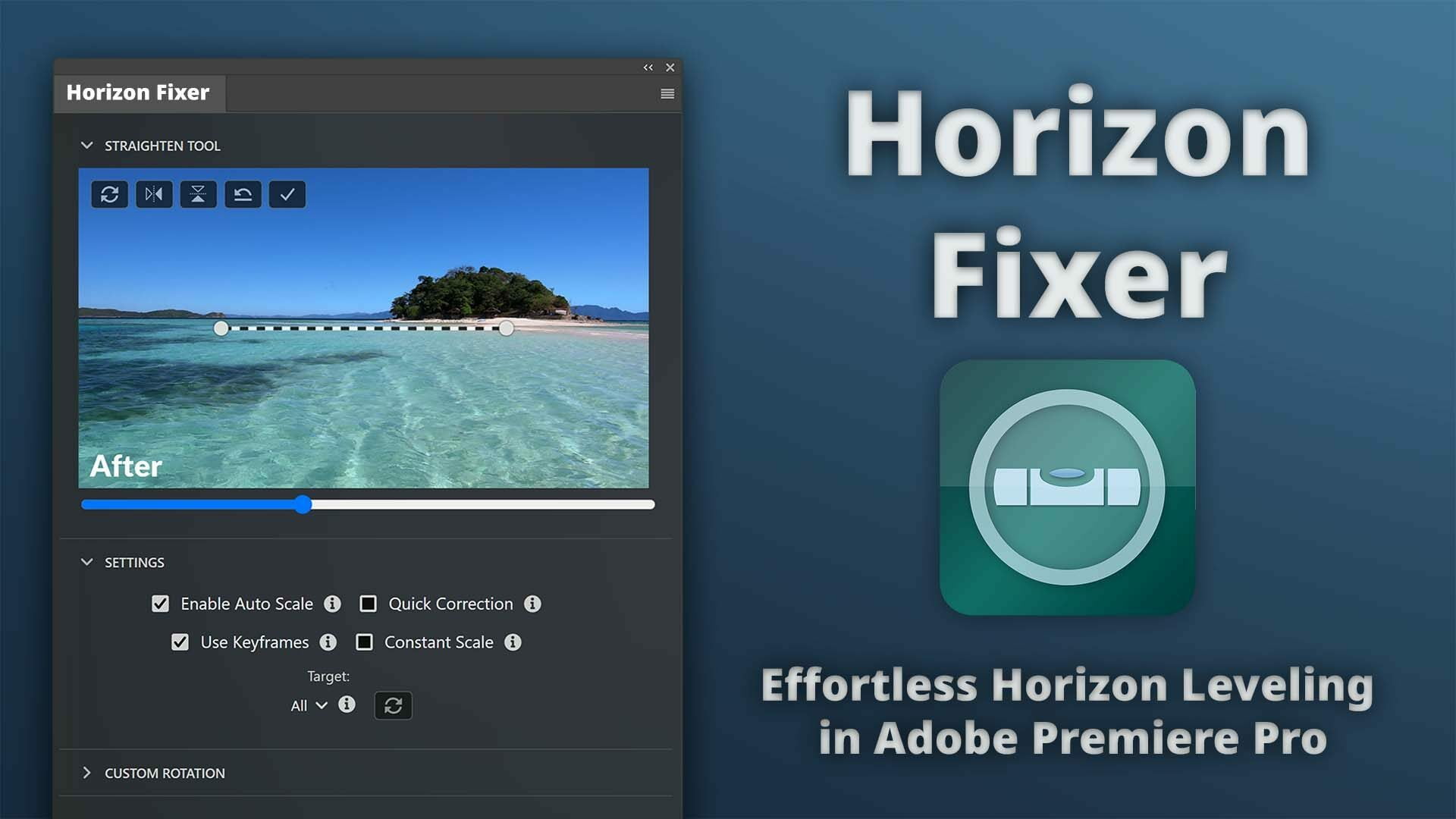
Premiere Proで傾いた水平線を簡単に補正できます。Horizon Fixerでは、Lightroomの傾き補正ツールのように水平線に沿って線を引くだけで映像の傾きを修正できます。画面の隅に黒い帯が出ないよう拡大率を自動調整します。撮影中にカメラの傾きが変化した場合も、キーフレームを有効にすれば、その間の水平線を自動補間して補正できます。
特徴
水平線の傾き補正
映像の水平線をまっすぐに保つのは簡単ではありません。調整の不十分なジンバルや手持ち撮影では、 水平線 が 傾いています 。 撮影中に水準器(特定の三脚に付属)を使用するのが最適です。 撮影後に水平線を 補正する 作業は手間がかかります。
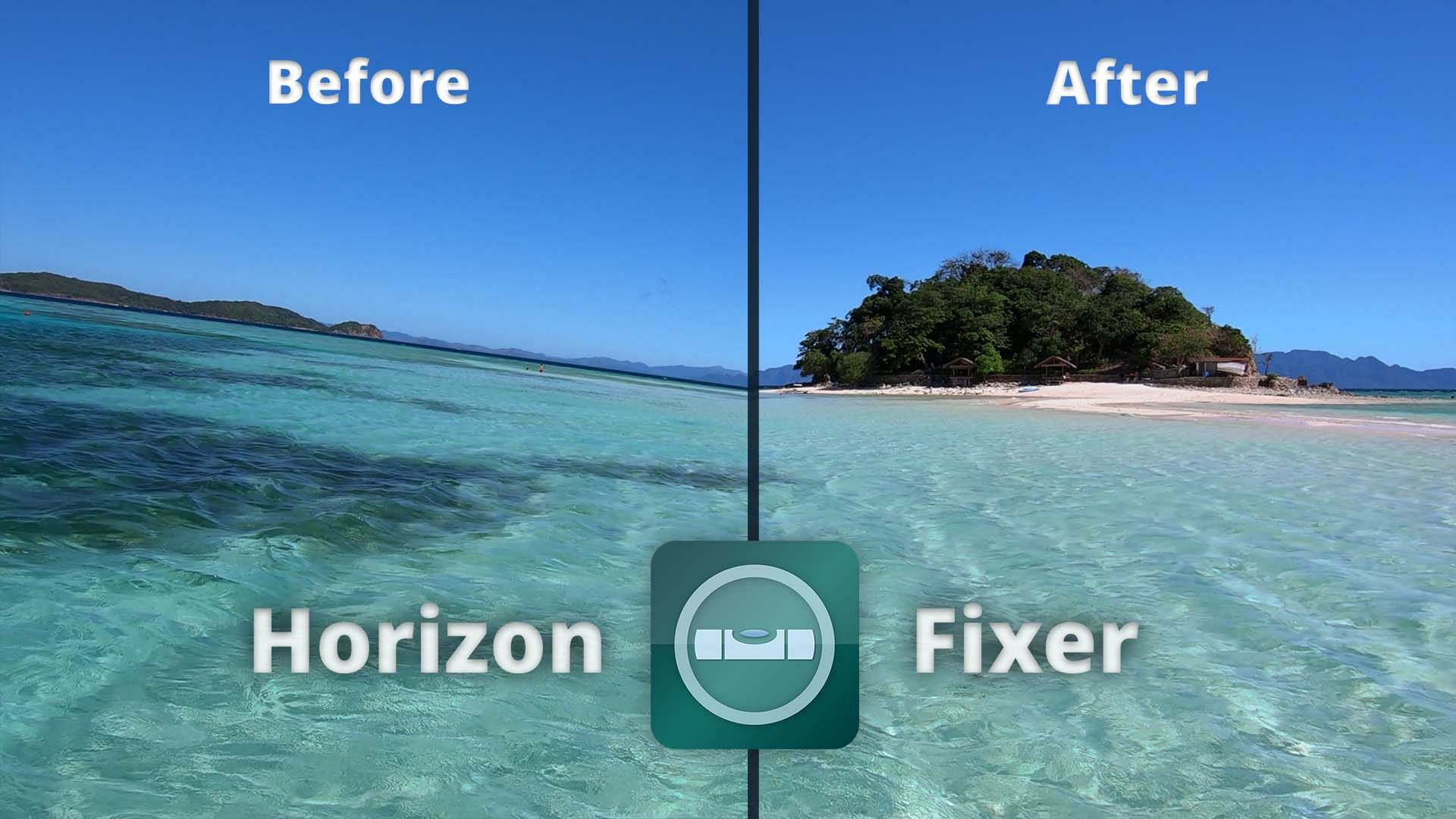
しかし、 Horizon Fixerプラグイン を使えば、Premiere Proで傾いた水平線を 簡単に直せます 。 傾き補正ツール で知られる Adobe Lightroom やPhotoshopの Camera Raw フィルターと同様、水平線に沿って線を引くと、拡張機能が 動画を自動的に補正 します。
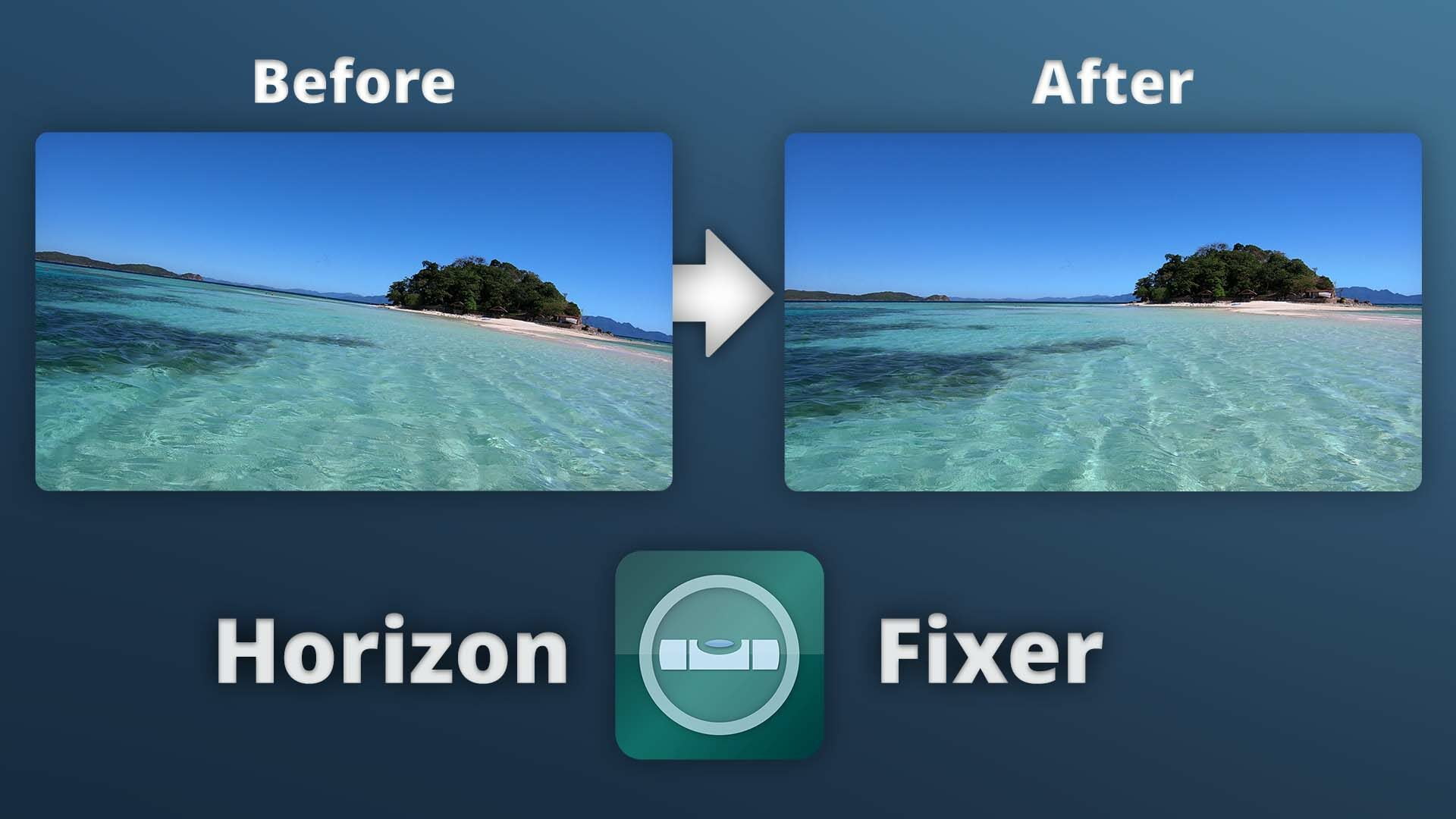
Horizon Fixerを使ってPremiere Proのクリップの水平線を補正した前後の比較
自動スケーリング
Premiere Proの回転機能だけで映像を回すと、画面の隅に黒い帯が現れます。この拡張機能は、 適切な拡大率 を自動計算して 黒い帯を避けます 。必要以上に映像を拡大することも防げます。キーフレームを有効にすると、拡張機能は 自動で拡大率を調整 し、キーフレーム間の変化を滑らかにします。これにより 拡大率を常に最適化できます 。
キーフレームによる補正
映像の傾きが時間とともに変わる場合は、キーフレームを有効にします。クリップの冒頭で傾いた水平線を補正し、数フレームまたは数秒再生します。再び傾いたら、 水平線を補正 してください。拡張機能が2つの キーフレーム間を自動的に補間します 。
一定スケール
ボート上や手持ちの撮影など、映像の傾きが大きく変化する場合、自動スケーリングによって拡大率が急に変わることがあります。この問題に対応する機能は Constant Scale 。 この機能を有効にすると、拡張機能は 必要な最大拡大率を自動的に求め 、クリップ全体をその値に設定します。
ビデオの自動手ぶれ補正
Horizon Fixer プラグインは、 Batch Stabilization Analysis Extension と組み合わせて使えます。先に映像を手ぶれ補正すると、 スムーズなビデオ を得やすくなります。多くのクリップを一度に手ぶれ補正するのは大変ですが、Batch Analysis拡張機能なら 動画を自動的に手ぶれ補正 できます。Premiere Pro内で動画を バックグラウンド処理 してから水平線を補正できます。
Batch Analysis拡張機能については、下のボタンをご覧ください。
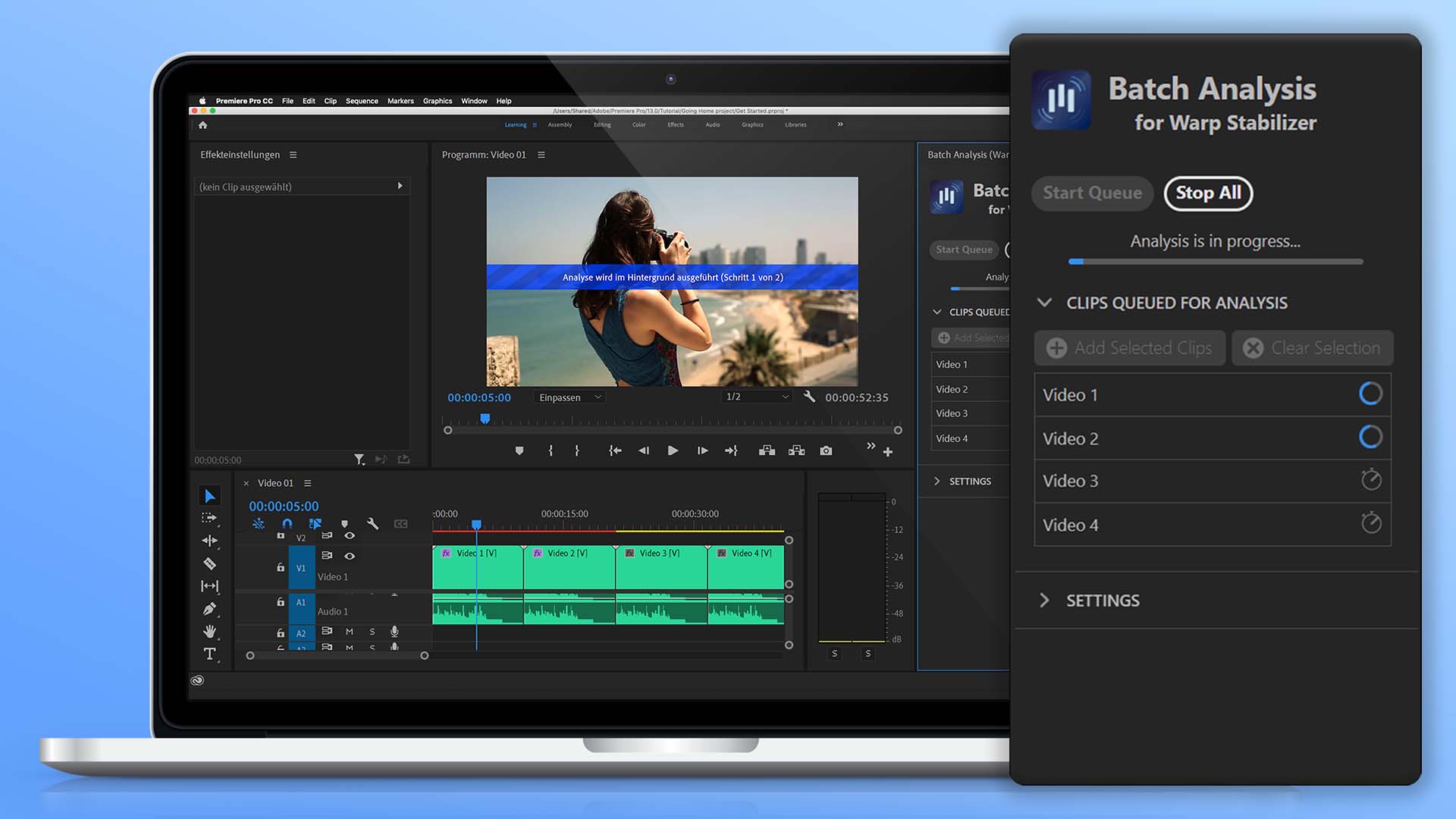
Batch Stabilization Analysis Extensionは、Premiere Proで手ぶれ補正対象のクリップをキューに追加できるプラグインです。Warp Stabilizerエフェクトを使って、クリップをバックグラウンドで順番に分析・補正します。
関連記事
ExtendScript Developer Toolsに関するブログ記事