Premiere Pro、After Effects、Photoshop、InDesign、IllustratorなどのAdobeアプリでは、カスタムスクリプトで作業を効率化できます。一方、スクリプトにキーボードショートカットを割り当てる標準機能は限られています。AutoHotkeyなどの回避策もありますが、ここでは ExtendScript Hotkey Manager を使う方法を説明します。この拡張機能ではスクリプトにショートカットを割り当てられます。
1. インストール
- まず ExtendScript Hotkey Manager プラグインを Adobe Exchange
- Creative Cloudデスクトップアプリから、またはZXPファイルをダウンロードして拡張機能をインストールします。 方法: Adobe Exchange から ZXP ファイルをダウンロード – Vakago Tools
- アプリケーションを起動し、拡張機能メニューから拡張機能を開きます。
- ここにリストされている初回セットアップ手順に従ってください。 ExtendScript Hotkey Manager
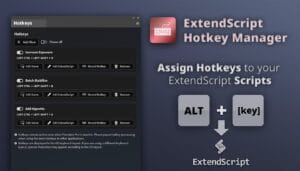
ExtendScript Hotkey Manager
ExtendScript スクリプトにホットキーを追加することで、Adobe アプリケーションの反復タスクを自動化します。
2. ExtendScript へのホットキーの割り当て
インストールしたら、次の手順でスクリプトにホットキーを割り当てることができます。
- ExtendScript Hotkey Managerを開きます ExtendScript Hotkey Manager.
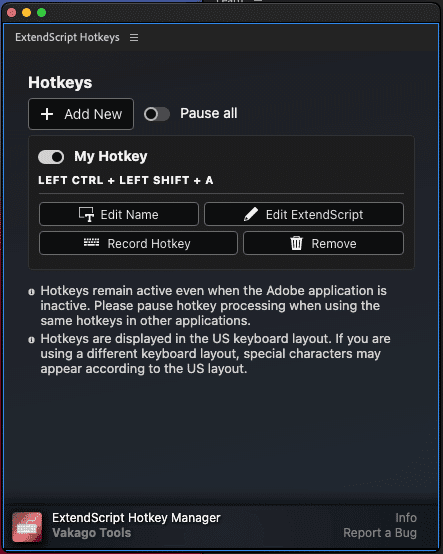
- 「 Add New 」ボタンをクリックします。
- 次に “Record Hotkey” をクリックし、指定したいキーの組み合わせを押します。
- 続いて “Edit ExtendScript” を選び、ExtendScriptコマンドを入力するか.jsxファイルを指定します。
スクリプトが選択したホットキーにマッピングされ、Adobe アプリケーション内で実行できるようになります。
3. ホットキーの管理と編集
ホットキーを有効、無効、変更、または削除する必要がある場合は、次の手順に従ってください。
- トグルを使用してホットキーを有効または無効にします。
- ホットキーがアクティブなままであることを確認するために、拡張機能を開いたままにしてください。
- 必要に応じて「Pause all」の切り替えで全ホットキーを一時停止できます。
4. さまざまな Adobe アプリケーションでの ExtendScript ホットキーの使用
ExtendScript Hotkey ManagerはPhotoshop、Illustrator、After Effectsなど複数のAdobeアプリで動作します。次の点を確認してください。
- ホットキーは既存の Adobe ショートカットと競合しません。
- Photoshopでは、レガシー拡張機能を有効にする必要があります。
- Mac 用の特別なインストール手順に従いました。 ExtendScript Hotkey Manager
5. ExtendScript の開発
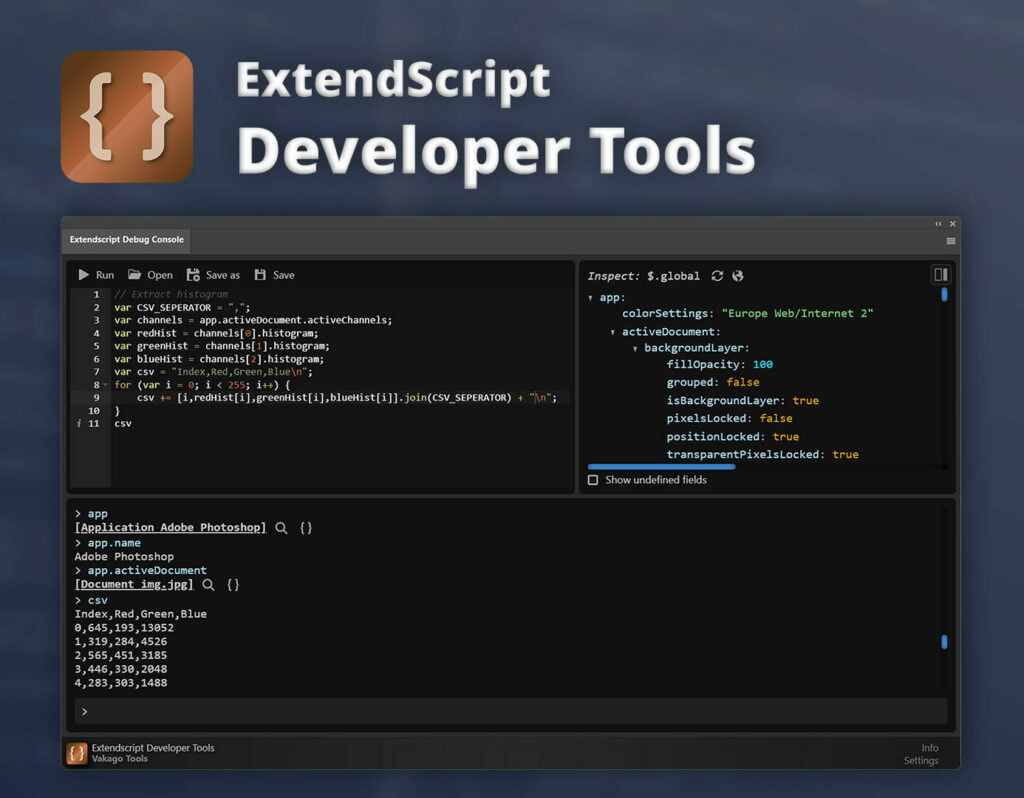
既存のスクリプトを使うだけでなく自分でExtendScriptを開発するなら、 ExtendScript Developer Tools のデバッグ機能や開発支援機能が役立ちます。
ExtendScript を使用したスクリプト作成が初めての場合は、初心者向けチュートリアルのいずれかに従って開始できます。 ExtendScript の学習とスクリプトのデバッグについて詳しくは、次の記事をご覧ください。 ExtendScript Developer Toolsを使ったExtendScriptのデバッグ.
ExtendScript Developer Tools
ExtendScript Developer Toolsを使い、Premiere Proやその他のAdobeアプリで反復作業を自動化する方法