
ChatGPT と Premiere Pro: ExtendScript と AI でワークフローを自動化する
ChatGPT、Copilot、GeminiなどでPremiere Proの作業や画面操作を自動化できるか考えたことはありますか?ExtendScriptを使えば可能です。
まず ExtendScript Developer Tools を導入し、目的に合わせたExtendScriptコードをAIに生成させて、Premiere Proの拡張機能パネルから実行します。
たとえば、緑のラベルが付いたすべてのクリップを選択するように ChatGPT に指示したり、特定の条件に基づいて特定のエフェクトを自動的に適用したりできます。
ExtendScript Developer Tools
ExtendScript Developer ToolsでPremiere ProなどのAdobeアプリの繰り返し作業を自動化
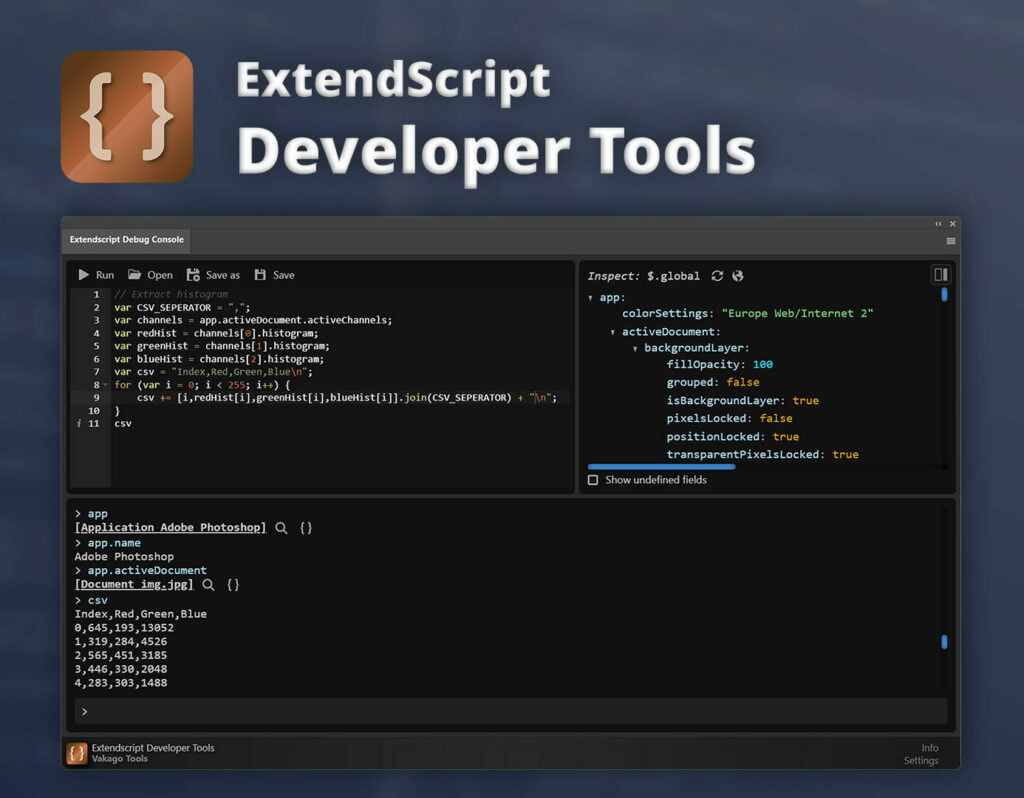
AI を使用して Premiere Pro タスクを自動化するには、次の手順に従います。
ChatGPT を使用して Premiere Pro タスクを自動化する方法
- ExtendScript Developer Toolsをインストールする
まずExtendScript Developer Toolsをインストールします。拡張機能の詳細はこちらをご覧ください。 ExtendScript Developer Tools または Adobe Exchange から直接ダウンロードできます。
- ExtendScript Developer Toolsを開く
Premiere Proで次のメニューから拡張機能を開きます。 Window -> Extensions -> ExtendScript Developer Tools 。拡張パネルには、Premiere Pro の ExtendScript エンジンと対話できるコンソールとコードエディターが表示されます。
- ExtendScript についてよく理解する
まずコンソールタブに ‘app’ と入力します。このコマンドで、多くのスクリプトの起点となるアプリケーションオブジェクトにアクセスできます。詳しくは次の記事もご覧ください。 https://vakago-tools.com/tutorial-premiere-pro-automation/
- AI を使用して ExtendScript コードを生成
ExtendScript にアクセスできるようになったので、AI を使用した最初の自動化スクリプトの作成を開始できます。このために、次のようなプロンプトを使用して ChatGPT または他のチャットボットに指示します。 「フレームレートが30fpsのクリップをすべて選択するPremiere Pro向けExtendScriptを作成してください」
- コードを実行する
生成されたコードをクリップボードにコピーし、拡張パネルに貼り付けます。次に、スクリプトを実行します。
- トラブルシューティングと最適化
AIが生成したコードには間違いが含まれることがあります。期待どおりに動かない場合は問題をChatGPTに説明し、AdobeのExtendScript公式資料も確認してください。
トラブルシューティング
Premiere ProやAfter Effectsなどで継続的に自動化するなら、ExtendScriptを学ぶことをお勧めします。Adobeの資料やチュートリアル、AIを使った質問・デバッグが役立ちます。ExtendScript Developer Toolsのinspect機能では、APIから利用できる機能を確認できます。
事前に作成された ExtendScript コード スニペットがオンラインで多数見つかります。これらのスニペットは、ExtendScript Developer Tools 拡張機能内から実行することで、Premiere Pro の機能を無料で強化できる素晴らしい機会となります。