
ChatGPT와 ExtendScript로 Premiere Pro 작업 자동화하기
ChatGPT, Copilot 또는 Gemini 같은 AI 도구로 Premiere Pro 작업을 자동화할 수 있을까요? 이 글은 AI가 작성한 ExtendScript 코드를 사용하는 방법을 소개합니다.
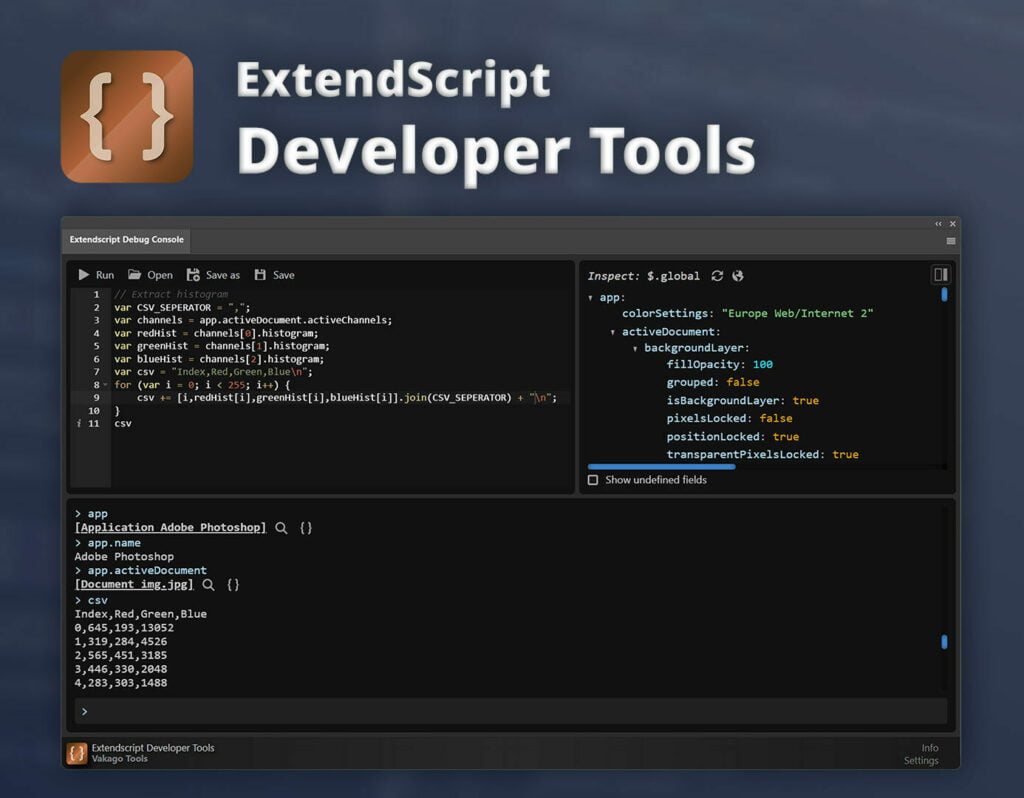
먼저 ExtendScript Developer Tools 를 설치하고 원하는 작업의 ExtendScript 코드를 AI에 요청한 뒤 Premiere Pro의 확장 패널에서 실행합니다.
예를 들어 녹색 레이블이 지정된 클립을 모두 선택하거나 특정 조건을 만족하는 클립에 효과를 적용하는 코드를 요청할 수 있습니다.
ExtendScript Developer Tools
ExtendScript Developer Tools로 Premiere Pro와 Adobe 앱의 반복 작업 자동화하기
AI를 사용하여 Premiere Pro 작업을 자동화하려면 다음 단계를 따르십시오.
ChatGPT를 사용하여 Premiere Pro 작업을 자동화하는 방법
- ExtendScript Developer Tools 설치
먼저 ExtendScript Developer Tools를 설치합니다. 확장 기능 소개는 다음에서 볼 수 있습니다: ExtendScript Developer Tools 또는 Adobe Exchange 에서 직접 내려받을 수 있습니다.
- ExtendScript Developer Tools 열기
Premiere Pro에서 다음 메뉴로 이동해 확장 패널을 엽니다: Window -> Extensions -> ExtendScript Developer Tools. 패널의 콘솔과 코드 편집기를 통해 Premiere Pro의 ExtendScript 엔진에 접근할 수 있습니다.
- ExtendScript에 익숙해지기
콘솔 탭에 app 을 입력해 보세요. 많은 스크립트의 시작점인 응용 프로그램 객체에 접근할 수 있습니다. ExtendScript에 관해 더 알아보려면 다음 글을 참고하세요: https://vakago-tools.com/tutorial-premiere-pro-automation/
- AI로 ExtendScript 코드 생성
AI에 원하는 작업을 구체적으로 설명해 ExtendScript 코드를 요청합니다. 예를 들어 다음과 같이 작성할 수 있습니다: “Create Premiere Pro ExtendScript to select all clips with a framerate of 30fps”.
- 코드 실행
생성된 코드를 복사해 확장 패널에 붙여넣고 실행합니다. 코드를 실행하기 전에 내용과 변경 대상을 확인하세요.
- 문제 해결 및 최적화
AI가 만든 코드에는 오류가 있을 수 있습니다. 예상대로 작동하지 않으면 문제를 AI에 설명하거나 Adobe의 공식 ExtendScript 문서를 참고해 수정하세요.
문제 해결
AI가 잘못된 코드를 만들 수 있으므로 Premiere Pro나 다른 Adobe 앱의 작업을 정기적으로 자동화하려면 ExtendScript를 익히는 것이 좋습니다. Adobe의 튜토리얼과 문서를 참고하고, ExtendScript Developer Tools의 inspect 기능으로 API에서 제공하는 속성과 메서드를 살펴보세요.
온라인에서 제공되는 ExtendScript 코드 예제도 참고할 수 있습니다. 실행 전에는 출처와 코드의 동작을 확인하세요.