Warp Stabilizer 사용자 지정 프리셋
Adobe Premiere Pro에서 여러 클립의 Warp Stabilizer 설정을 하나씩 바꾸려면 시간이 걸립니다. 이때 사용할 수 있는 확장 기능: Batch Analysis Extension. 효과 설정 변경, 분석, 흔들림 보정을 자동화할 수 있습니다. Warp Stabilizer 프리셋을 만들고 Premiere Pro 타임라인의 여러 클립에 적용하는 방법을 설명합니다.
다음 순서에 따라 여러 클립의 설정을 한꺼번에 업데이트할 수 있습니다.
단계별 사용법
Premiere Pro의 Warp Stabilizer 설정 일괄 업데이트
- Batch Analysis 설치
먼저 Batch Analysis를 설치하세요. 제품 정보는 다음 사이트에서 확인할 수 있습니다: Vakago Tools. Adobe Exchange에서 직접 다운로드할 수도 있습니다. Batch Analysis Extension
- 확장 프로그램 열기
설정을 바꿀 클립이 있는 프로젝트를 연 뒤, 다음 메뉴에서 확장 기능을 엽니다: Window -> Extensions -> Batch Analysis for Warp Stabilizer.
- 클립에 Warp Stabilizer 적용
아래 단계에서는 기존 Warp Stabilizer 효과의 설정으로 프리셋을 만듭니다. 이미 프리셋이 있다면 5단계로 넘어가도 됩니다.
클립에 Warp Stabilizer를 적용하고 원하는 설정으로 조정합니다. 예를 들어 Smoothness(부드러움)를 30%로 바꿉니다. 다음 단계에서 이 효과의 설정을 프리셋 원본으로 사용하므로 필요한 값을 모두 지정하세요. - 기존 클립에서 사용자 지정 프리셋 만들기
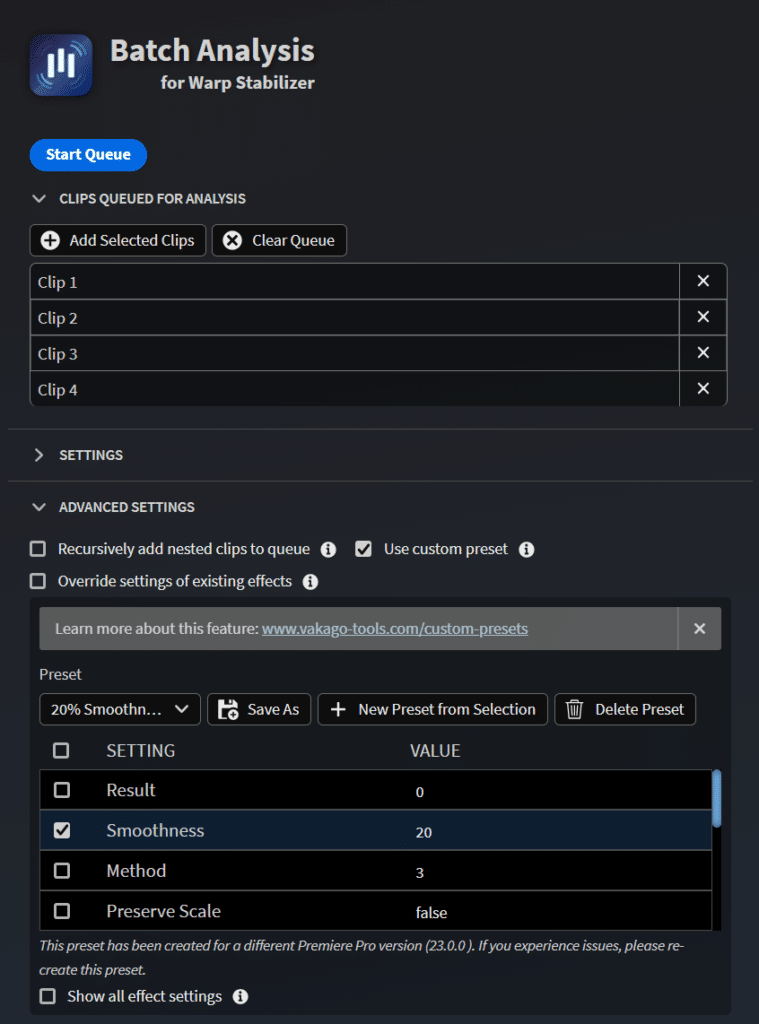
설정한 Warp Stabilizer 효과가 있는 클립을 타임라인에서 선택합니다. Advanced Settings(고급 설정)에서 사용자 지정 프리셋을 켠 뒤 다음 항목을 클릭하세요: new preset from selection(선택 항목에서 새 프리셋). 선택한 효과의 설정으로 새 프리셋이 만들어집니다.
- 프리셋 수정
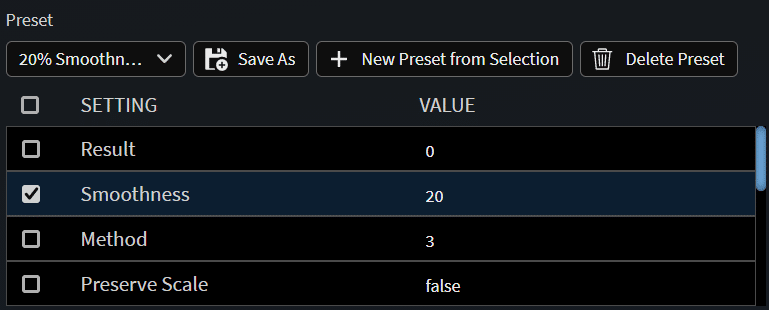
Smoothness, Method 등 필요한 값을 조절합니다. 다른 클립에 적용하거나 덮어쓸 설정만 체크하세요. 체크하지 않은 항목은 분석 대기열을 실행할 때 무시됩니다.
- 여러 클립에 사용자 지정 프리셋 적용
Premiere Pro 타임라인에서 대상 클립을 선택한 뒤 다음 버튼으로 확장 기능의 대기열에 추가하세요: add selected clips(선택한 클립 추가). 효과가 없는 클립에도 Warp Stabilizer를 적용하려면 다음 옵션을 선택합니다: add Warp Stabilizer if not present(효과가 없으면 추가).
이어서 다음 옵션을 선택했는지 확인하세요: reanalyze all clips in the queue(대기열의 모든 클립 다시 분석). 기존 효과 설정도 바꾸려면 ‘override settings of existing effects’(기존 효과 설정 덮어쓰기)를 켜고 드롭다운에서 만든 프리셋을 선택합니다. - 클립 다시 분석
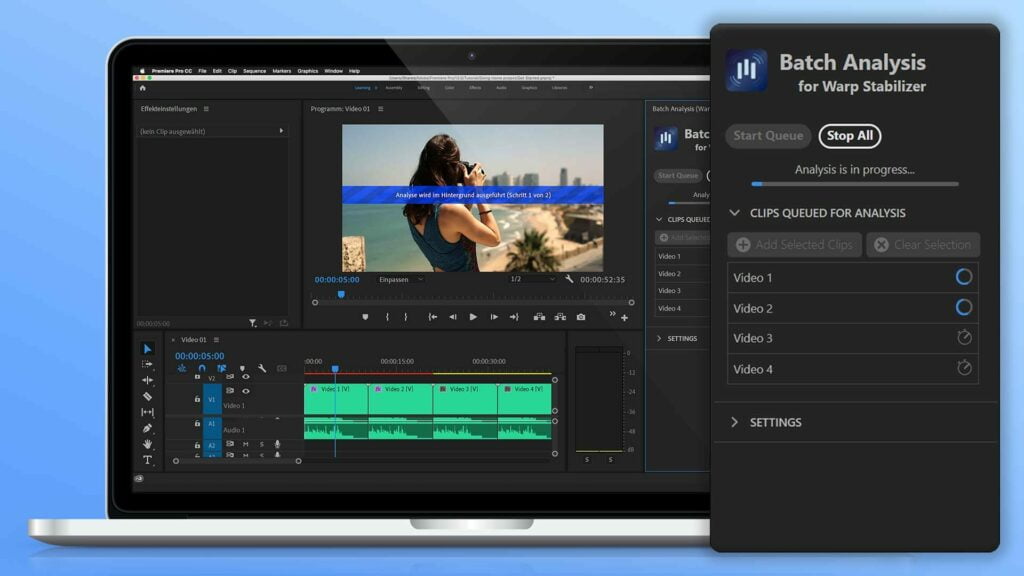
‘Start Queue’(대기열 시작)를 클릭하면 프리셋 설정에 따라 각 클립을 순서대로 분석합니다. 큰 프로젝트라 시간이 오래 걸릴 수 있다면 다음 옵션을 사용하세요: save current project when done(완료 시 현재 프로젝트 저장). 분석이 끝나면 프로젝트가 자동으로 저장됩니다.
Warp Stabilizer의 일괄 안정화
Adobe Premiere Pro용 Batch Analysis로 여러 클립의 설정을 변경하고 다시 분석해 흔들림을 보정할 수 있습니다.
추가 정보
확장 기능에 대한 자세한 내용과 추가 기능을 보려면 다음 링크를 방문하세요.
스크린샷