Batch Analysis에서 Warp Stabilizer 사용자 지정 프리셋 만들기
이 글에서는 Premiere Pro에서 기본 Warp Stabilizer 설정을 바꾸고 Batch Analysis Extension 으로 사용자 지정 프리셋을 만드는 방법을 설명합니다. 이 기능은 버전 1.5 부터 사용할 수 있습니다.
아래 예에서는 Smoothness를 70%로 설정한 새 프리셋을 만듭니다.
새 프리셋 만들기
새 프리셋을 만들려면 Batch Analysis 패널에서 고급 설정을 열고 use custom preset 옵션을 켭니다. 기본으로 제공되는 예시 프리셋은 두 가지입니다. No Motion 은 흔들림을 최대한 보정하고, 20% Smoothness 는 기본 설정보다 보정 강도를 조금 낮춥니다.
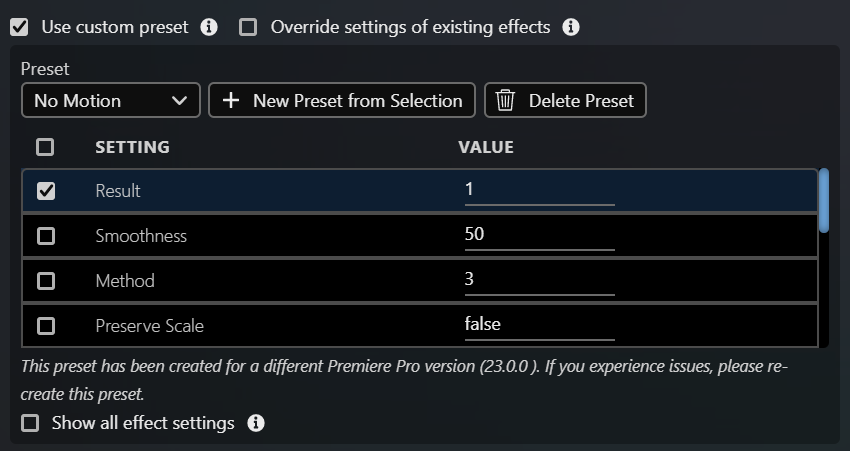
이 예에서는 기본 프리셋이 필요 없으므로 delete preset 을 클릭해 삭제합니다. 이제 기존 효과 설정을 새 프리셋으로 저장해 보겠습니다. 타임라인에서 Warp Stabilizer가 적용된 클립을 선택하고 Premiere Pro의 효과 설정에서 Smoothness를 70%로 변경합니다.
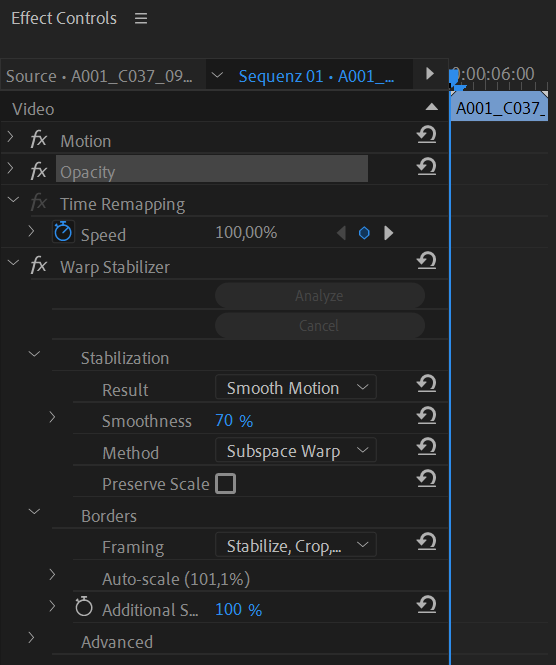
결과를 확인한 뒤 Batch Analysis 패널로 돌아가 new preset from selection 을 클릭합니다. 앞서 Warp Stabilizer를 설정한 클립이 타임라인에서 선택된 상태여야 합니다.
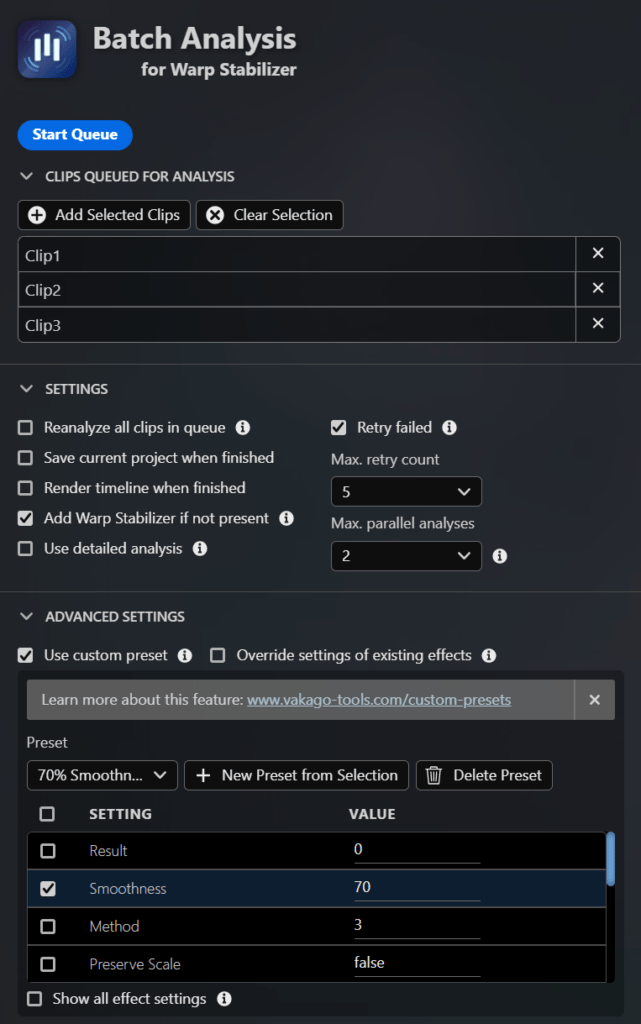
새 프리셋은 패널의 고급 설정에 표시됩니다. 기본 상태에서는 프리셋 속성이 새 클립에 적용되지 않으므로, Smoothness 옆의 확인란을 선택해 이 속성을 활성화해야 합니다.
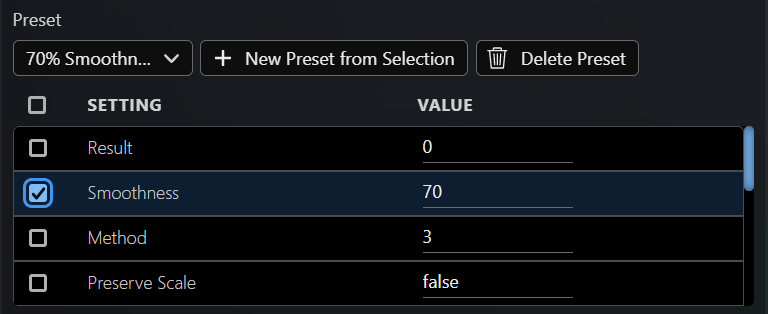
이렇게 하면 Smoothness만 70%로 바뀌고 다른 속성에는 기본값이 적용됩니다. 이는 override settings of existing effects 옵션과 함께 사용할 때 유용합니다. 기존 효과의 모든 설정 대신 여러 클립의 Smoothness만 바꾸고 싶을 수 있기 때문입니다. 전체 프리셋을 적용하려면 왼쪽 위 확인란을 선택하세요.
사용자 지정 프리셋 적용하기
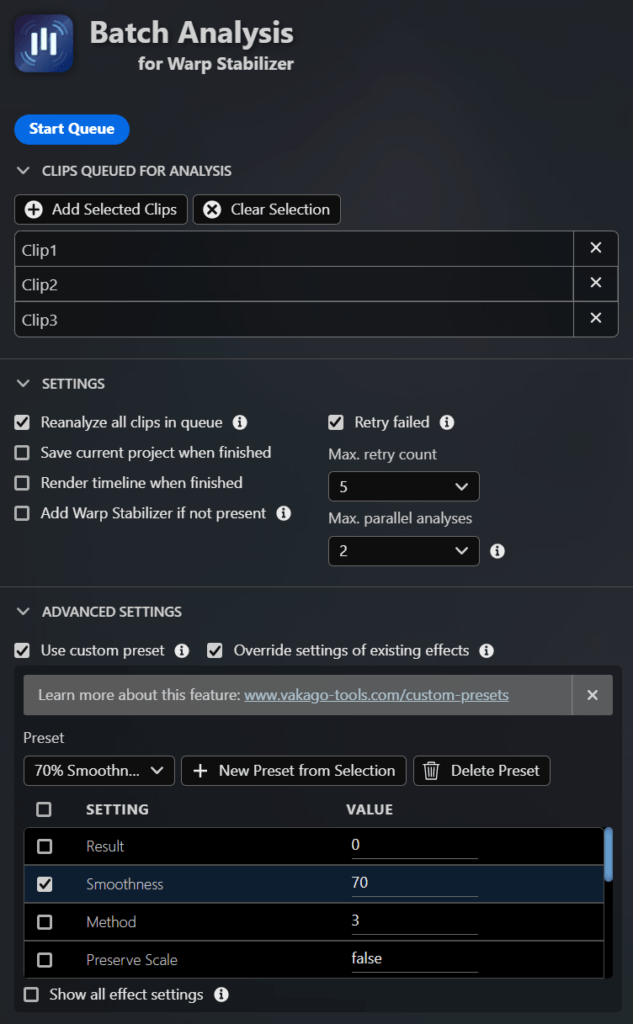
이제 만든 프리셋으로 클립을 분석해 보겠습니다. 첫 번째 예에서는 여러 클립에 Warp Stabilizer를 추가하고 Smoothness를 70%로 설정합니다. 고급 설정에서 프리셋을 선택한 뒤 add Warp Stabilizer if not present 옵션을 켭니다. 대기열 실행 후 모든 클립의 Smoothness가 70%로 설정됩니다.
기존 효과의 설정 덮어쓰기
두 번째 예에서는 이미 분석한 효과의 Smoothness를 70%로 바꿉니다. override settings of existing effects 옵션을 켜고 앞서 안정화한 클립을 모두 대기열에 추가하세요. 그러면 reanalyze all clips in queue 옵션이 자동으로 켜집니다. 대기열 실행 후 모든 클립의 Smoothness가 70%로 설정됩니다. 필요하면 확장 기능이 다시 분석을 시작합니다.