Premiere Pro, After Effects, Photoshop, InDesign, Illustrator에서 사용자 지정 스크립트는 반복 작업을 줄이는 데 도움이 됩니다. 하지만 원문 작성 당시 이들 앱에서는 스크립트에 직접 단축키를 지정하는 기능이 제한적이었습니다. AutoHotkey 같은 우회 방법도 있지만 이 글에서는 ExtendScript Hotkey Manager 를 이용해 스크립트에 단축키를 지정하는 방법을 소개합니다. 아래 단계를 따르세요.
1. 설치
- 제품: ExtendScript Hotkey Manager 다운로드처: Adobe Exchange
- Creative Cloud 데스크톱 앱으로 설치하거나 ZXP 파일을 받은 뒤 다음 안내에 따라 설치하세요: Adobe Exchange에서 ZXP 파일 다운로드 방법 – Vakago Tools
- Adobe 앱을 실행하고 확장 기능 메뉴에서 패널을 엽니다.
- 처음 사용할 때는 다음 설정 안내를 따르세요: ExtendScript Hotkey Manager
ExtendScript Hotkey Manager
ExtendScript 스크립트에 단축키를 지정해 Adobe 앱의 반복 작업을 자동화하세요.
2. ExtendScript 단축키 지정
설치한 뒤 다음 순서로 스크립트에 단축키를 연결합니다:
- 패널 열기: ExtendScript Hotkey Manager.
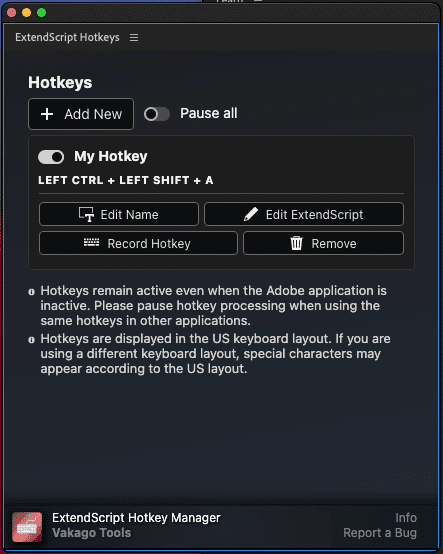
- 버튼 선택: Add New. 새 단축키 항목을 만듭니다.
- 다음 버튼을 누릅니다: Record Hotkey. 안내가 나오면 원하는 키 조합을 누르세요.
- 스크립트를 지정하려면 Edit ExtendScript 를 선택해 ExtendScript 명령을 입력하거나.jsx 파일을 고릅니다.
이제 선택한 단축키로 Adobe 앱 안에서 스크립트를 실행할 수 있습니다.
3. 단축키 관리 및 수정
단축키를 켜거나 끄고, 수정하거나 삭제하려면 다음 설정을 사용하세요:
- 토글로 개별 단축키를 활성화하거나 비활성화합니다.
- 단축키가 계속 동작하도록 확장 기능 패널을 열어 둡니다.
- 모든 단축키를 일시 중지하려면 'Pause all' 토글을 사용합니다.
4. Adobe 앱별 ExtendScript 단축키 사용
ExtendScript Hotkey Manager는 Photoshop, Illustrator, After Effects 등 여러 Adobe 앱에서 사용할 수 있습니다. 다음을 확인하세요:
- 설정한 단축키가 Adobe 앱의 기존 단축키와 충돌하지 않는지 확인합니다.
- Adobe Photoshop에서는 레거시 확장 기능도 활성화해야 합니다.
- Mac에서는 별도 설치 지침을 따릅니다: ExtendScript Hotkey Manager
5. ExtendScript 개발
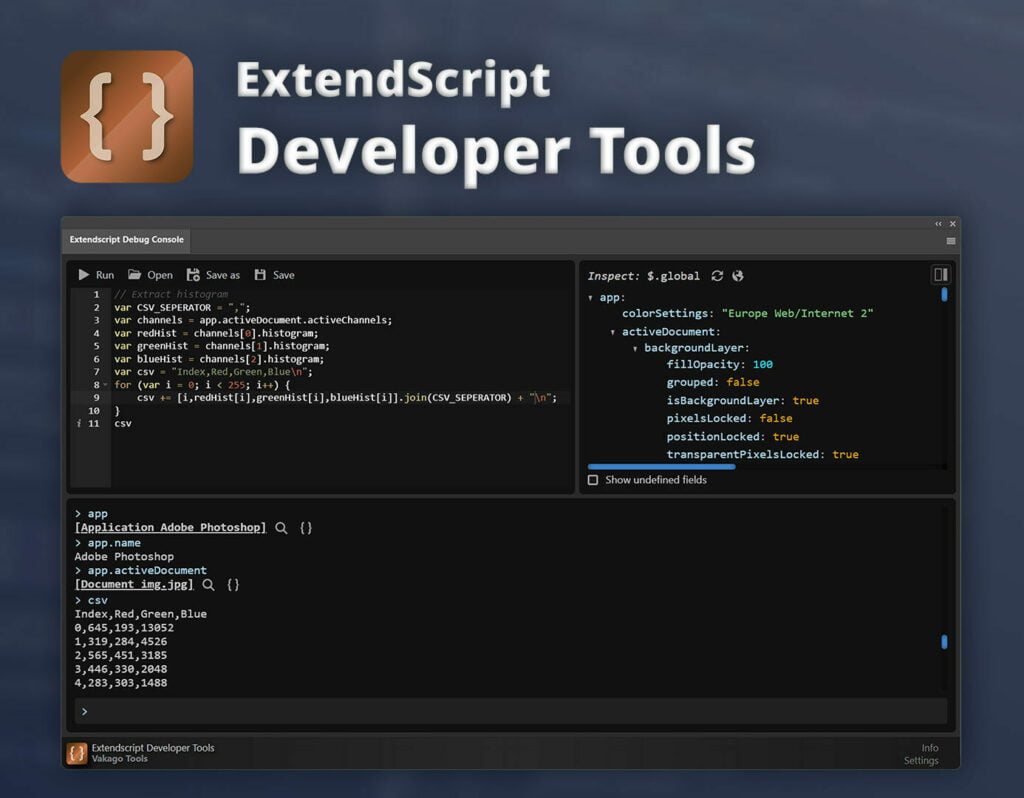
인터넷의 스크립트를 사용하는 데서 더 나아가 직접 ExtendScript를 작성하고 싶다면 ExtendScript Developer Tools 의 디버깅 및 개발 기능을 활용할 수 있습니다.
ExtendScript가 처음이라면 초보자 튜토리얼부터 시작하세요. 스크립트 작성과 디버깅에 관한 자세한 내용은 다음 글을 참고하세요: ExtendScript Developer Tools를 사용하여 ExtendScript 디버깅.
ExtendScript Developer Tools
ExtendScript Developer Tools를 사용하여 Premiere Pro 및 기타 Adobe 애플리케이션에서 반복적인 작업을 자동화합니다.