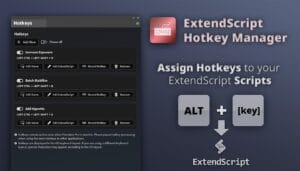
Premiere Pro에서 단축키로 영상을 90°·180° 회전하기
세로 영상이 가로로 표시되거나 영상이 거꾸로 보일 때 90° 또는 180° 회전이 필요합니다. 원문 작성 당시 Premiere Pro에는 전용 회전 단축키가 없었습니다. 스크립트를 작성하고 ExtendScript Hotkey Manager 를 사용해 단축키로 지정할 수 있습니다. 스크립팅 경험이 없어도 아래 단계를 따라 해볼 수 있습니다.
또는 Rotate Video Toolbar 를 설치해 Premiere Pro 화면에 회전 버튼을 추가할 수도 있습니다.
단계별 가이드
이 가이드에서는 시계 방향과 반시계 방향으로 90° 및 180° 회전하는 스크립트 네 개를 만들고, ExtendScript Hotkey Manager 를 설치해 Premiere Pro 화면에 회전 버튼을 추가할 수도 있습니다.
1. ExtendScript Hotkey Manager 설치
Adobe Exchange나 Creative Cloud 데스크톱 앱에서 필요한 확장 기능을 설치할 수 있습니다: ExtendScript Hotkey Manager | Adobe Exchange
2. 첫 번째 스크립트 만들기
다음 스크립트의 마지막 줄을 바꾸면 90°, -90°, 180°, -180° 또는 다른 각도로 회전할 수 있습니다. 양수는 시계 방향, 음수는 반시계 방향입니다.
function rotateClip(clip, angle) {
    var videoComponent = clip.components[1];
    var rotationParam = videoComponent.properties.getParamForDisplayName("Rotation");
    var currentRotation = rotationParam.getValue();
    var newRotation = currentRotation + angle;
    rotationParam.setValue(newRotation, 1);
}

var project = app.project;
var selectedClip = project.activeSequence.getSelection()[0]; rotateClip(selectedClip, 90);
마지막 줄에서 회전 각도를, 끝에서 두 번째 줄에서 회전할 항목을 바꿀 수 있습니다. 현재 코드는 선택 항목의 첫 번째 클립을 회전합니다. 재생 헤드 아래의 클립이나 선택한 모든 클립을 대상으로 수정할 수도 있습니다.
각 회전에 대해 미리 만들어진 JSX 파일을 다운로드할 수 있습니다.
- 90DegreesClockwise.jsx
- 90DegreesAntiClockwise.jsx
- 180DegreesClockwise.jsx
- 180DegreesAntiClockwise.jsx
이 스크립트는 선택한 첫 번째 클립만 회전합니다. 원하는 경우 선택한 모든 클립을 회전하도록 수정할 수 있습니다.
단축키 할당
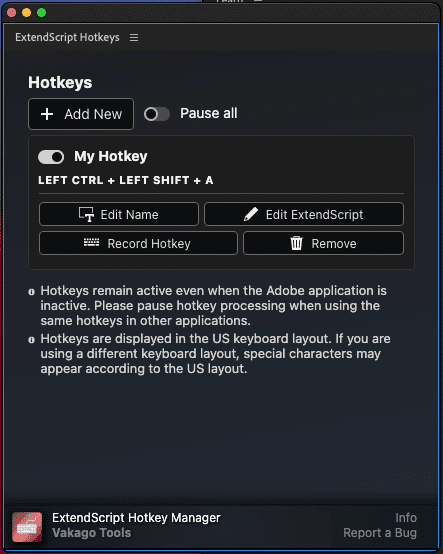
다음으로 ExtendScript Hotkey Manager를 사용하여 다음 스크립트를 단축키에 할당합니다.
- ExtendScript Hotkey Manager 열기: Adobe 앱을 실행하고 Extensions 메뉴에서 확장 기능을 엽니다.
- 새 단축키 추가: “Add New” 버튼을 누릅니다.
- 단축키 기록: “Record Hotkey”를 누른 뒤 원하는 키 조합을 입력합니다.
- ExtendScript 편집: “Edit ExtendScript”를 눌러 명령을 입력하거나.jsx 파일을 선택합니다.
이제 스크립트가 선택한 단축키에 매핑되었으며 Adobe 응용 프로그램 내에서 실행할 수 있습니다. 자세한 지침은 ExtendScript Hotkey Manager 가이드를 참조하세요.
단축키로 영상을 회전할 수 있습니다. 메타데이터나 레이블 등의 조건에 따라 회전을 자동화하려면 ExtendScript Developer Tools로 스크립트를 만들고 디버깅할 수 있습니다.
ExtendScript Hotkey Manager
Premiere Pro에서 ExtendScript 실행 단축키 지정하기