
Lumetri Color 기능에 키보드 단축키 지정하기
Premiere Pro에서 노출 등의 값을 키보드로 조절하면 Lumetri Color 패널을 열어 슬라이더를 움직이는 시간을 줄일 수 있습니다. Premiere Pro와 After Effects의 스크립트 언어인 ExtendScript로 대비, 노출, 채도 조정 스크립트를 만들고 단축키에 연결할 수 있습니다. ExtendScript를 처음 사용한다면 아래 순서를 따라 해보세요.
1단계: 스크립트 설정
Premiere Pro의 기본 키보드 단축키 편집기에서는 Lumetri Color 매개변수를 직접 지정할 수 없습니다. 대신 ExtendScript로 값을 변경합니다.
Lumetri Color를 제어하는 스크립트를 만드는 것부터 시작하겠습니다. ExtendScript 스크립트를 사용하여 Lumetri Color 속성을 변경하려면 아래 단계를 따르세요. 이 단계를 건너뛰고 아래에서 이미 준비된 스크립트를 다운로드할 수도 있습니다.
아래 예에서는 선택한 클립의 대비를 조정할 수 있습니다. 코드는 변경하려는 모든 매개변수에 대해 유사하게 작동합니다.
function adjustParameter(clip, parameterName, value) {
    var lumetriEffect;
    for (var j = 0; j < clip.components.length; j++) {
        var effect = clip.components[j];
        if (effect.matchName === "AE.ADBE Lumetri") {
            lumetriEffect = effect;
        }
    }
    var param = lumetriEffect.properties.getParamForDisplayName(parameterName);
    var currentValue = param.getValue();
    var newValue = currentValue + value;
    param.setValue(newValue, 1);
}

var selectedClip = app.project.activeSequence.getSelection()[0];
adjustParameter(selectedClip, "Contrast", 10);
설명
코드는 다음과 같은 중요한 단계로 구성됩니다.
- 클립 선택 : 먼저 대상 클립을 정합니다. 선택한 클립을 쓰거나 재생 헤드 아래의 클립을 선택할 수도 있습니다.
- 매개변수에 액세스 : 다음으로 제어하려는 매개변수(예: 대비, 노출)를 가져옵니다.
- 값 조정 : 스크립트의 마지막 단계에서는 원하는 조정에 따라 매개변수 값을 조정합니다.
이 스크립트의 함수: adjustContrast. 원문은 대비가 10만큼 증가한다고 설명하지만 예제 호출의 마지막 인수는 1입니다. 필요한 변화량에 맞춰 값을 조정하세요. 다음 도구에서 스크립트를 테스트할 수 있습니다: ExtendScript Hotkey Manager 또는 ExtendScript Developer Tools. 키를 누를 때마다 적용되는 변화량은 다음 호출의 마지막 인수에서 조정합니다: adjustParameter(selectedClip, “Contrast”, 1).
2단계: 기타 Lumetri 색상 기능을 위한 스크립트 만들기
노출, 채도, 그림자 등도 같은 방식으로 조절할 수 있습니다. 대비 스크립트의 마지막 줄에서 다음 문자열을 바꾸세요: “Contrast” 교체할 값은 “Exposure”, “Whites”, “Blacks,” “Saturation,” 등.
다음 도구를 사용하거나 ExtendScript Developer Tools 다양한 값을 시험해 다른 Lumetri Color 속성도 변경할 수 있습니다. 매개변수 이름을 찾을 때는 다음 도구의 검사 기능을 활용하세요: ExtendScript Developer Tools.
아래의 미리 만들어진 스크립트를 사용할 수도 있습니다.
- ExposureIncrease.jsx
- ExposureDecrease.jsx
- ContrastIncrease.jsx
- ContrastDecrease.jsx
- SaturationIncrease.jsx
- SaturationDecrease.jsx
- ShadowsIncrease.jsx
- ShadowsDecrease.jsx
- HighlightsIncrease.jsx
- HighlightsDecrease.jsx
3단계: 단축키 설정
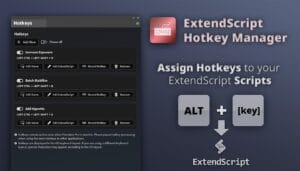
스크립트를 단축키에 연결하려면 다음 확장 기능을 설치합니다: ExtendScript Hotkey Manager. 이 도구에서 사용자 지정 스크립트에 단축키를 지정할 수 있습니다.
ExtendScript Hotkey Manager
Adobe Premiere Pro의 모든 ExtendScript 스크립트에 키보드 단축키 할당
4단계: 단축키에 스크립트 할당
스크립트를 만들고 ExtendScript Hotkey Manager를 설치했다면 단축키를 지정할 수 있습니다.
- ExtendScript Hotkey Manager를 엽니다. Premiere Pro를 실행하고 확장 메뉴에서 확장 프로그램을 엽니다.
- 새 단축키 추가: ‘Add New’(새 항목 추가)를 클릭합니다.
- 단축키 기록: ‘Record Hotkey’(단축키 기록)를 클릭하고 원하는 키 조합을 누릅니다.
- ExtendScript 편집: 다음 버튼을 클릭하세요: “Edit ExtendScript”. 앞서 만든 스크립트를 선택합니다.
결론
마우스로 Lumetri Color 슬라이더를 움직일 때는 정확한 값을 맞추기 어려울 수 있습니다. 키보드로 값을 조절하면 더 세밀하게 제어할 수 있습니다. 더 작은 단위로 조절하려면 보조 키와 조합한 단축키를 추가할 수 있습니다.
작업을 멈추지 않고 키보드로 Lumetri Color 값을 바꾸는 방법은 색 보정용 전용 컨트롤러보다 비용이 적게 들 수 있습니다. 소규모 스튜디오와 1인 편집자에게도 유용합니다 .