
Premiere Pro에서 백그라운드로 흔들림 보정하기
Adobe Warp Stabilizer는 클립을 안정화할 때마다 영상을 분석합니다. 영상 길이에 따라 이 작업에 상당한 시간이 걸릴 수 있습니다. 효과를 적용하면 Premiere Pro가 자동으로 분석을 시작하지만, 분석 중에는 처리 자원을 많이 사용하므로 편집을 계속하기 어려울 수 있습니다. 여러 클립에 효과를 한꺼번에 적용하는 것도 부담이 됩니다.
오래 걸리는 안정화 작업은 점심시간이나 밤처럼 다른 일을 하는 동안 진행할 수 있습니다.
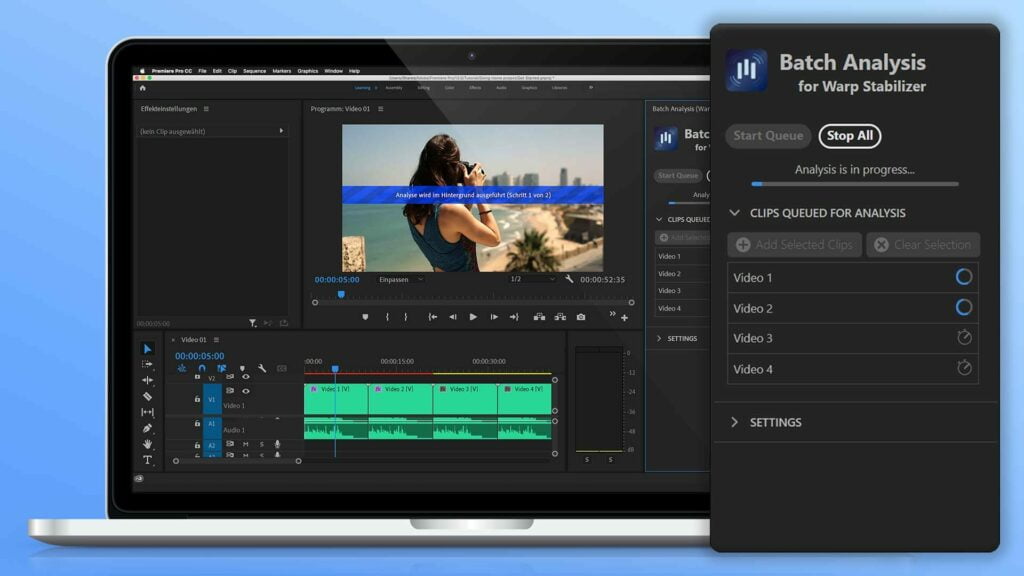
Batch Analysis for Warp Stabilizer
이 글에서는 Batch Analysis for Warp Stabilizer 플러그인을 소개합니다. 자세한 내용은 아래 버튼을 참고하세요.
Premiere Pro에는 안정화할 클립을 대기열에 추가하는 기본 기능이 없습니다. Batch Analysis 플러그인 을 사용하면 안정화할 클립을 대기열에 추가할 수 있습니다. 여러 영상의 일괄 안정화는 별도의 글 에서 자세히 설명합니다.
시작하기 전에 분석할 클립을 모두 타임라인에 추가하세요. Batch Analysis 플러그인 은 Window > Extensions > Batch Analysis 메뉴에서 열 수 있습니다. 다운로드는 Adobe Exchange 에서 할 수 있습니다.
타임라인에서 안정화할 클립을 모두 선택한 다음 Batch Analysis 패널의 “Add Selected Clips” 를 클릭하세요. 설정에서 “Add Warp Stabilizer if not present” 옵션이 켜져 있는지도 확인하세요. 더 상세한 분석을 원한다면 “Use detailed analysis” 를 켭니다. 시간이 조금 더 걸릴 수 있습니다. 클립을 모두 대기열에 추가한 후 “Start Queue”를 클릭하고 작업이 끝날 때까지 기다리세요.
선택한 영상은 차례로 분석됩니다. 재분석할 클립이 많거나 밤새 작업을 실행한다면 “Save current project when done”을 켜 두는 것이 좋습니다. 분석이 끝나면 프로젝트가 저장됩니다.