
Premiere Pro의 그린 스크린 기술: 2023년에도 계속 사용해야 할까요?
그린 스크린은 촬영 후 배경을 제거하거나 교체하는 데 오랫동안 쓰여 왔습니다. 2023년 원문 작성 당시에는 AI와 머신러닝을 활용해 그린 스크린 없이도 배경을 처리하는 도구가 등장하고 있었습니다.
그중 하나가 Adobe Premiere Pro용 AI Background Remover 입니다. AI 알고리즘으로 배경을 감지하고 제거해 그린 스크린 없이 편집할 수 있도록 돕습니다.
AI를 활용한 배경 제거
이 확장 기능은 AI Background Remover 영상을 분석해 제거하거나 교체할 배경 영역을 찾습니다. 배경을 투명하게 만들거나 흐리게 처리할 수 있어 그린 스크린 촬영과 키잉 과정이 없어도 원하는 결과를 만들 수 있습니다.
원문은 녹색 배경 이외의 다양한 배경에도 사용할 수 있다는 점을 장점으로 소개합니다. 실제 결과는 영상 조건에 따라 달라집니다.
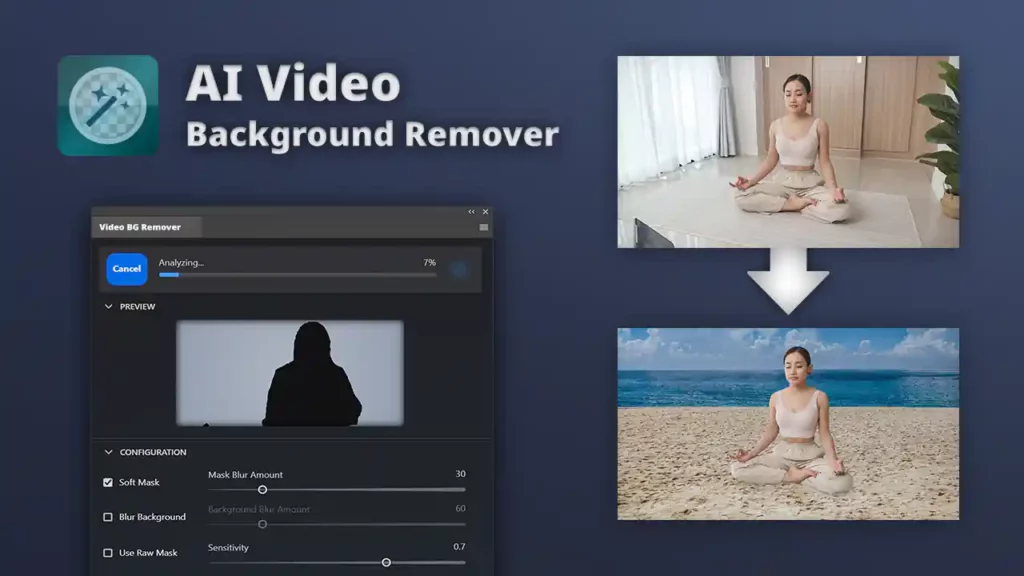
AI Background Remover
이 글에서 소개하는 AI Background Remover 플러그인의 자세한 기능은 아래 버튼에서 확인하세요.
그린 스크린이 불필요해진 것은 아닙니다. 조명 조건이 좋지 않아 AI Background Remover 로 배경을 정확히 분리하기 어려울 때도 그린 스크린이 유용합니다.
또한 그린 스크린은 영화 및 TV 산업, 특히 특수 효과 및 합성 분야에서 여전히 일반적으로 사용됩니다.
배경 제거와 교체 외에도 AI Background Remover 의 마스킹 기능을 이용해 전경과 배경의 밝기·채도를 따로 조정할 수 있습니다. 마스크로 영상의 특정 영역을 분리해 작업합니다.
자동 마스크
마스킹은 영상의 선택한 부분에만 효과를 적용하는 방법입니다. 배경을 어둡게 유지하면서 피사체를 밝히거나, 전경은 그대로 두고 배경의 채도만 높일 수 있습니다.
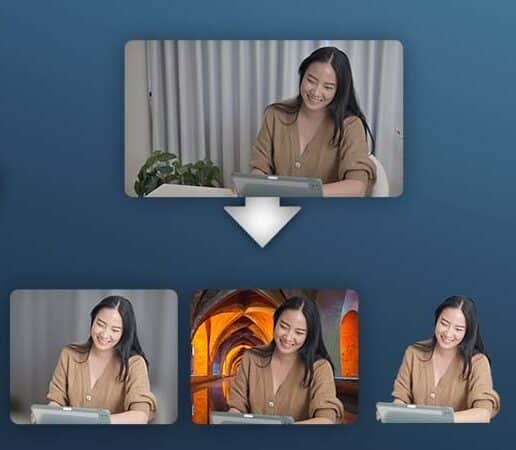
마스킹을 사용하여 비디오 영상의 밝기와 채도를 조정하려면 먼저 AI Background Remover Extension을 사용하여 클립을 분석해야 합니다. 확장이 적용되면 마스킹 도구를 사용하여 조정하려는 비디오의 특정 영역을 선택할 수 있습니다.
조정하려는 영역을 선택한 후에는 밝기 및 채도 컨트롤을 사용하여 원하는 대로 변경할 수 있습니다. 이를 통해 비디오의 모양과 느낌을 미세하게 조정할 수 있어 최종 제품을 더욱 효과적으로 제어할 수 있습니다.
AI Background Remover Extension과 Premiere Pro의 마스킹 기능을 함께 쓰면 배경을 바꾸고, 영역별 밝기와 채도를 조절하며, 피사체를 분리할 수 있습니다. 이런 조합은 영상의 분위기를 세밀하게 다듬는 데 도움이 됩니다.
Premiere Pro 내장 기능 사용
Premiere Pro의 기본 제공 효과인 Ultra Key로 그린 스크린 배경을 제거할 수 있습니다. 녹색 영역을 분리해 다른 배경으로 교체하는 방식입니다.
그린 스크린 클립을 타임라인에 놓고 원문에 안내된 ‘Effect’ > ‘Keying’ > ‘Ultra Key’ 경로에서 효과를 적용합니다. 설치된 Premiere Pro 버전에서는 메뉴 위치가 다를 수 있습니다.
Ultra Key를 적용한 뒤에는 설정을 조정해 가장자리를 다듬습니다. 주요 설정인 ‘Key Color’에서 화면의 녹색을 선택하세요.
키의 가장자리를 다듬고 피사체에 녹색 얼룩이 없는지 확인할 수도 있습니다.
마지막으로, 사용하고 싶은 배경을 타임라인으로 끌어 그린 스크린 클립 아래에 배치하여 추가할 수 있으며, 프로젝트 필요에 따라 크기나 위치를 조정할 수 있습니다.
울트라 키와 같은 효과는 조명과 그림자의 영향을 받을 수 있으므로 최상의 결과를 얻으려면 조명이 밝은 녹색 화면을 유지하고 영상의 특정 조건에 맞게 키어 설정을 조정하는 것이 중요합니다.
AI Background Remover
이 글에서 소개하는 AI Background Remover 플러그인의 자세한 기능은 아래 버튼에서 확인하세요.