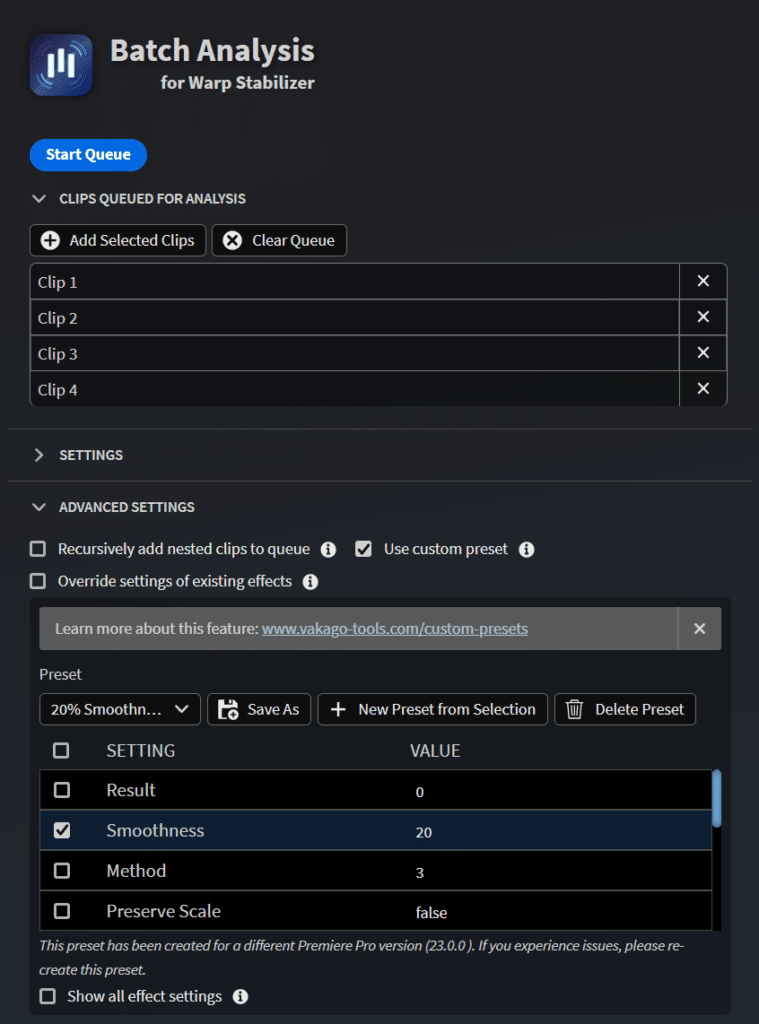
Warp Stabilizerのカスタムプリセット
Adobe Premiere Proで複数のクリップのWarp Stabilizer設定を一つずつ更新するには時間がかかります。 Batch Analysis Extension を使うと、設定の更新、解析、手ぶれ補正を自動化できます。Warp Stabilizerのカスタムプリセットを作成し、Premiere Proのタイムライン上の複数クリップに適用できます。
以下に概説する手順では、複数のクリップの設定を一度にバッチ更新するワークフローを説明します。
ステップバイステップガイド
Premiere ProでWarp Stabilizer設定を一括更新する
- Batch Analysis拡張機能をインストール
まずBatch Analysis拡張機能をインストールします。詳しくは Vakago Tools をご覧ください。またはAdobe Exchangeから直接ダウンロードできます。 Batch Analysis Extension
- 拡張機能を開く
変更するクリップを含むプロジェクトを開き、メニューの Window -> Extensions -> Batch Analysis for Warp Stabilizer から拡張機能を開きます。
- クリップにWarp Stabilizerを適用
以下では、設定済みのWarp Stabilizerエフェクトからプリセットを作る手順を説明します。既存のプリセットを変更する場合は手順5に進んでください。
クリップにWarp Stabilizerを適用し、好みの値に設定します。たとえばSmoothnessを30%に変更できます。この設定を次の手順のひな形にするため、必要な項目をすべて設定してください。 - 既存のクリップからカスタム プリセットを作成する
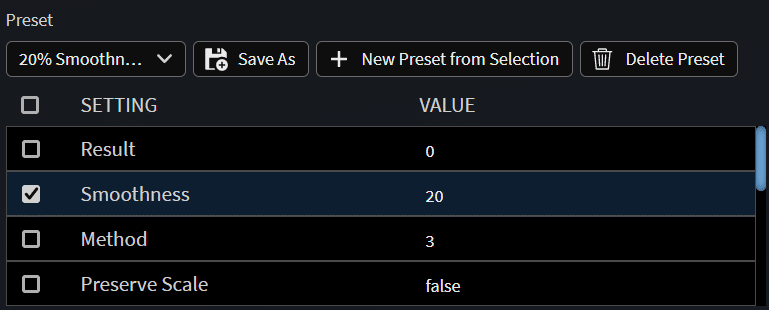
設定済みのWarp Stabilizerエフェクトがあるクリップをタイムラインで選択します。「Advanced Settings」でカスタムプリセットを有効にし、「 new preset from selection 」をクリックして、そのエフェクトからプリセットを作成します。
- プリセットの変更
ニーズに応じてプリセットを構成できます。滑らかさ、方法、その他の関連設定などのパラメータを調整します。他のクリップに適用するときにどの設定を適用/上書きするかを選択することもできます。特定の設定を有効にする場合は、それぞれのチェックボックスがオンになっていることを確認してください。チェックされていない設定は、分析キューの実行時に無視されます。
- カスタム プリセットを複数のクリップに適用する
Premiere Proのタイムラインで対象クリップを選び、拡張機能の「 add selected clips 」でキューに追加します。まだWarp Stabilizerがないクリップにも適用する場合は、「 add Warp Stabilizer if not present 」を選びます。
「 reanalyze all clips in the queue 」が選択されていることを確認します。既存のエフェクト設定を変更するには上書きオプションを有効にし、作成したプリセットをドロップダウンから選びます。 - クリップを再分析する
「Start Queue」をクリックして解析を始めます。拡張機能がプリセットに従ってクリップを順次解析します。大きなプロジェクトでは時間がかかるため、「 save current project when done 」を使うと、解析完了後にプロジェクトを自動保存できます。
Warp Stabilizerの一括手ぶれ補正
Adobe Premiere Pro の Batch Stabilization and Analysis 拡張機能を使用すると、複数のクリップを簡単に更新、再分析、安定化できます。
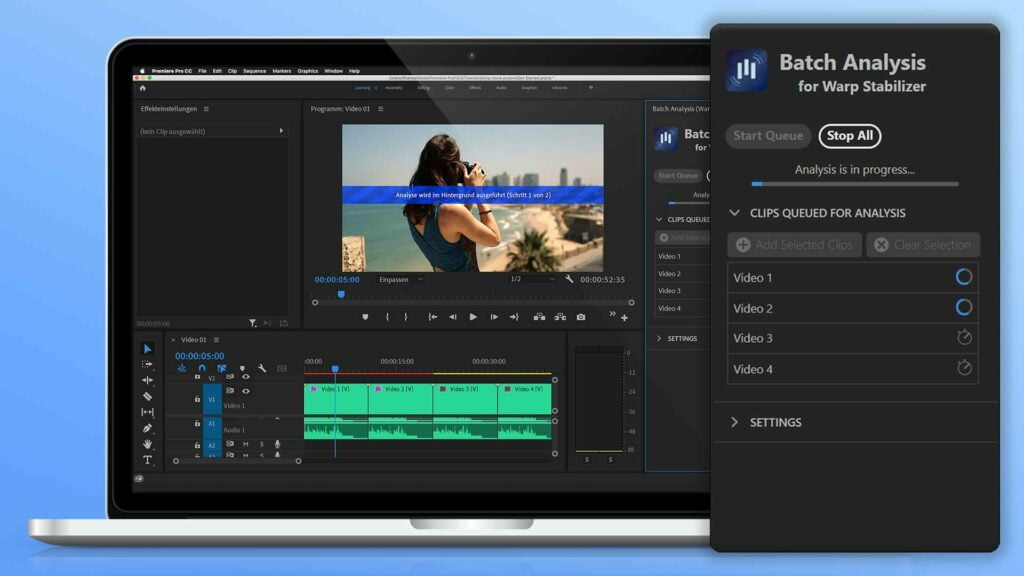
追加情報
拡張機能の詳細情報と追加機能については、次のリンクにアクセスしてください。
スクリーンショット