Premiere Pro: すべてのクリップを分析する
Warp Stabilizerエフェクトは、優れた安定化結果をもたらします。この効果の欠点は、安定化を行うたびに、安定化する必要があるビデオの分析が必要になることです。クリップの長さによっては、このプロセスにかなりの時間がかかる場合があります。同時に、Warp Stabilizer エフェクトを一度にあまりにも多くのクリップに適用することも賢明ではありません。複数の安定化を同時に実行すると、Premiere Pro がクラッシュする可能性が高くなります。
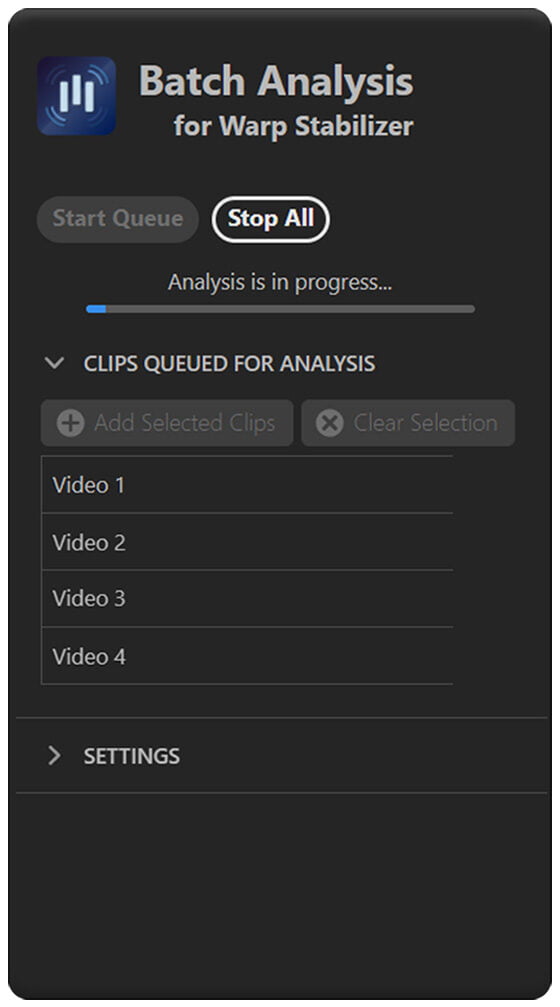
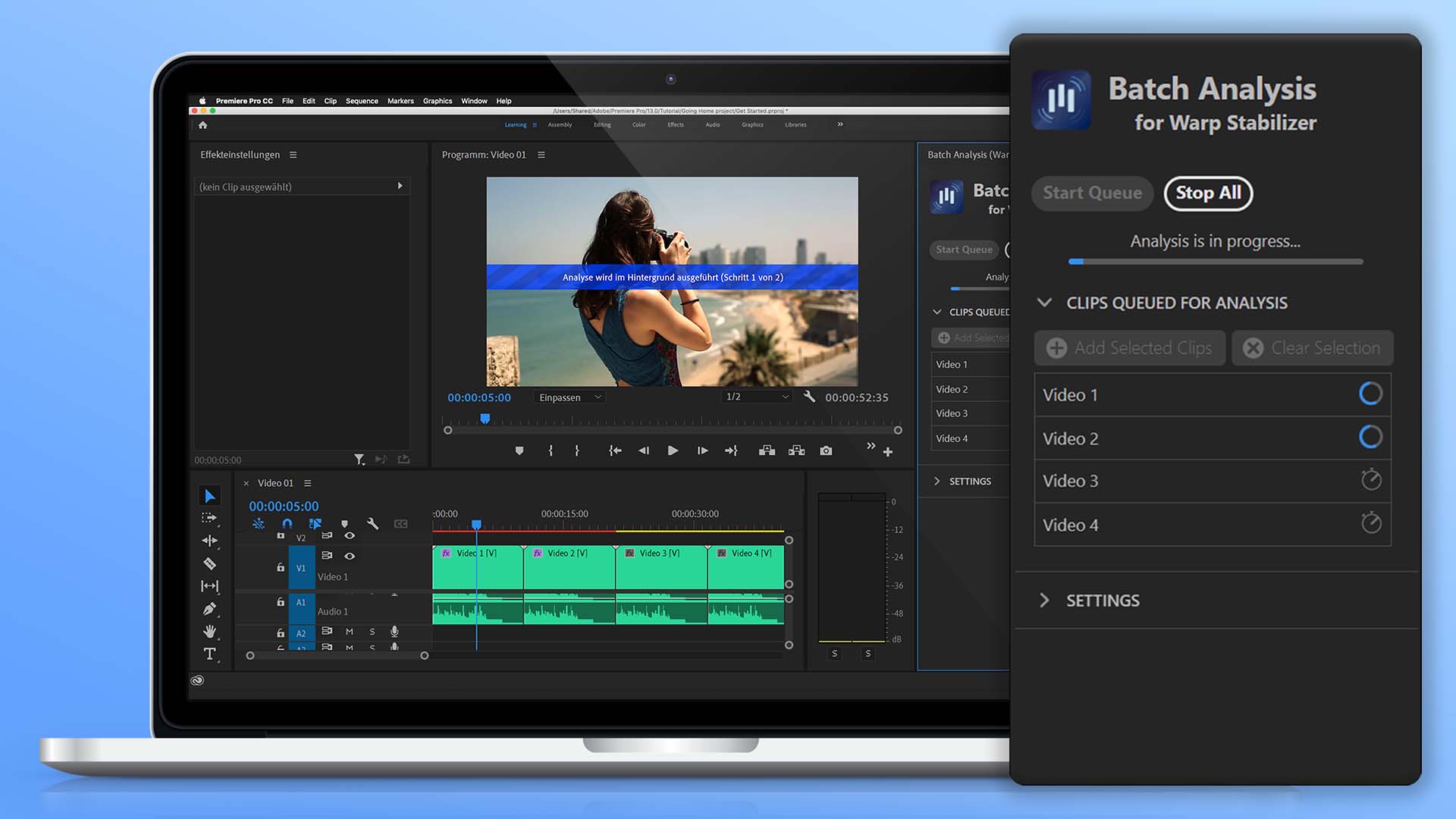
バックグラウンドや夜間に複数動画の手ぶれ補正を行いたい人々は、 「Analyze All」 のような順次分析ボタンを求めてきました。 Batch Analysisプラグイン は、Adobe Premiere Proにその機能を追加します。
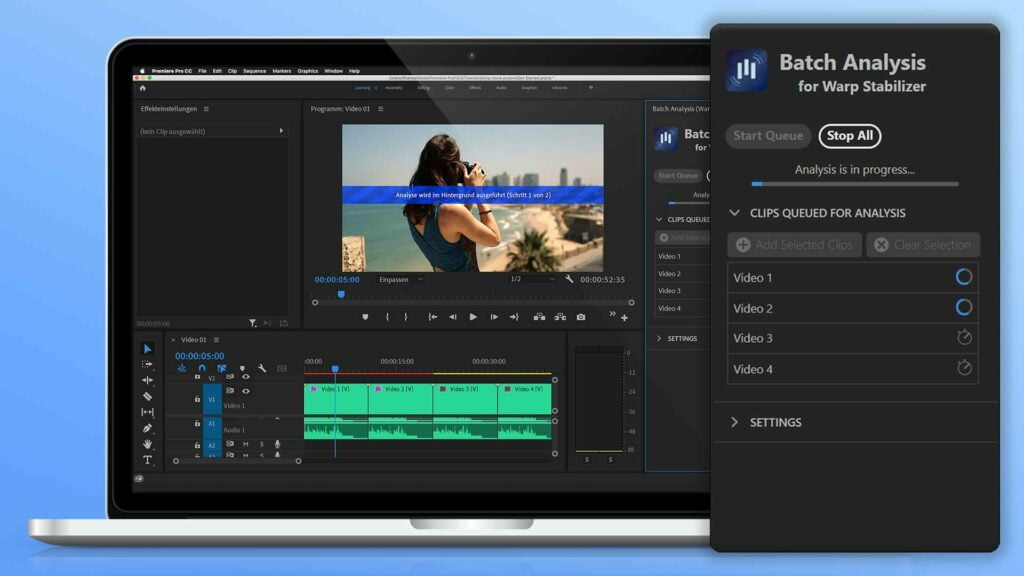
Batch Analysis for Warp Stabilizer
この記事では、Batch Stabilization プラグインについて説明します。拡張機能の詳細については、以下のボタンを使用してください。
Adobe Premiere Pro のバッチ安定化
次の手順では、ボタンを数回クリックするだけでタイムライン内のすべてのクリップを分析する方法を説明します。
次の Batch Analysisプラグイン は、 Window > Extensions > Batch Analysis から開けます。拡張機能は Adobe Exchange からダウンロードできます。拡張機能を開いたら、分析したいクリップをタイムラインに追加してください。分析時間は映像の長さに応じて増えるため、先にカットを済ませておくと効率的です。
解決策 1:
タイムラインで手ぶれ補正したいクリップを選びます。Batch Analysis Extensionの設定で「Add Warp Stabilizer if not present」が有効であることを確認します。より詳細な分析が必要な場合は、 “use detailed analysis” ほかのシーケンスやプロジェクトのクリップもキューに追加できます。すべて追加したら 「キューを開始」 をクリックし、分析の完了を待ちます。
解決策 2:
この方法は、分析前に手ぶれ補正の設定を調整したい場合に役立ちます。
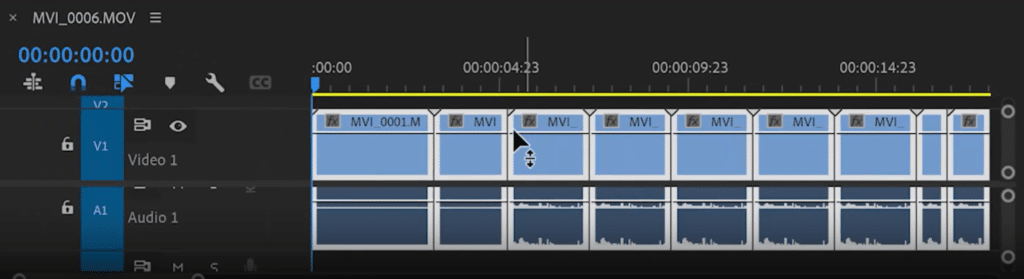
タイムラインの対象クリップすべてにWarp Stabilizerを手動で適用します。次にパネルで “Add Selected Clips” を選びます。設定で “Add Warp Stabilizer if not present” を無効にし、「Reanalyze all clips in queue」を有効にします。すべてのクリップをキューに追加して「Start Queue」をクリックし、完了を待ちます。
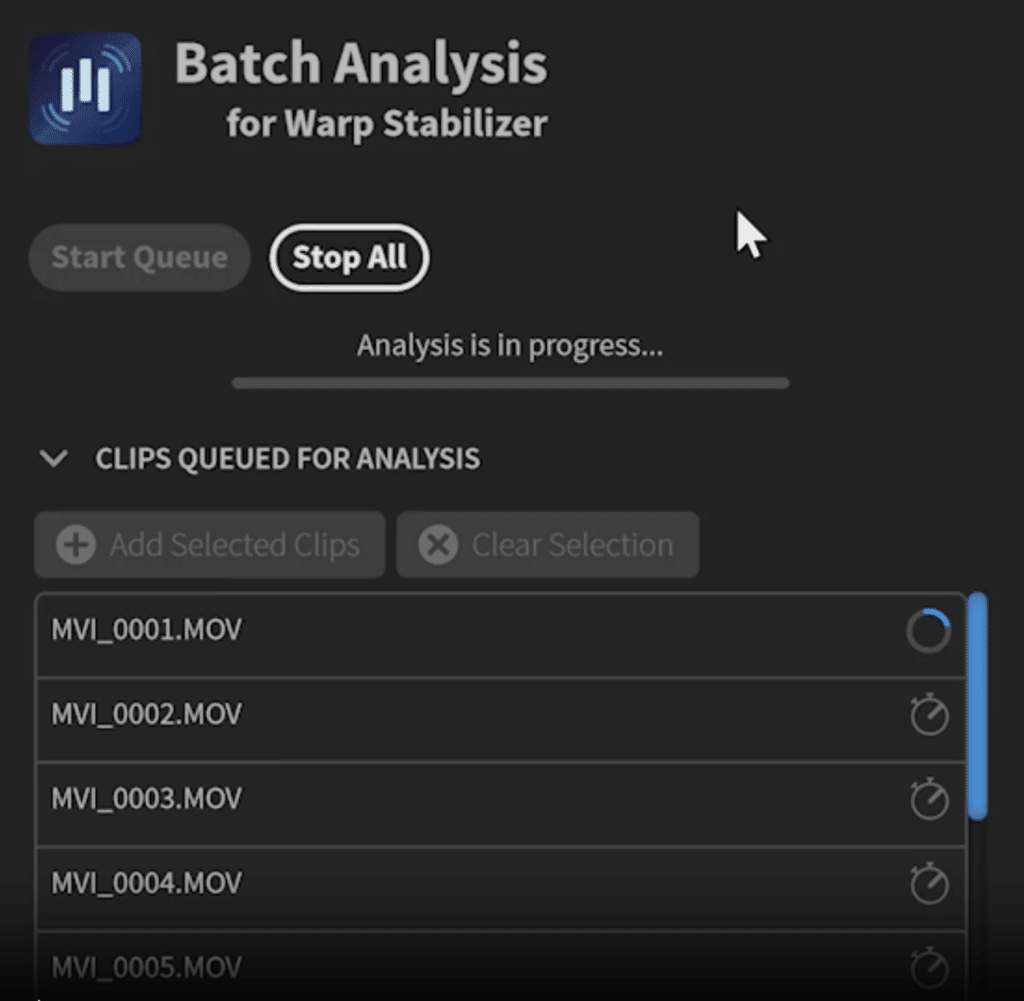
選択した動画は順番に分析されます。再分析するクリップが多い場合は、 “Save current project when done” を有効にすることをお勧めします。夜間の実行にも便利で、全クリップの分析完了後にプロジェクトが保存されます。
ステップバイステップ
Premiere Pro ですべてのクリップを分析する方法(Warp Stabilizer)
- バッチ安定化分析拡張機能をインストールする
Adobe Exchangeから Batch Analysis 拡張機能をダウンロードしてインストールし、パネルを開きます。
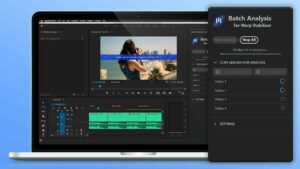
- 分析するすべてのクリップを選択します
タイムラインで、スタビライズしたいクリップをすべて選択します。次に、拡張パネルの「選択したクリップを追加」をクリックします。
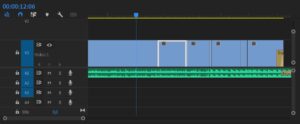
- すべてのクリップを安定化します
次の 「キューを開始」 ボタンをクリックすると、選択したクリップの分析と手ぶれ補正が始まります。