
Premiere Proの完全な全画面表示
Premiere Pro 23では、読み込み・編集・書き出しのボタンや進行状況を表示するヘッダーバーなどが追加されました。編集者によっては、画面を広く使うためにヘッダーバーを表示・非表示にしたい場合があります。
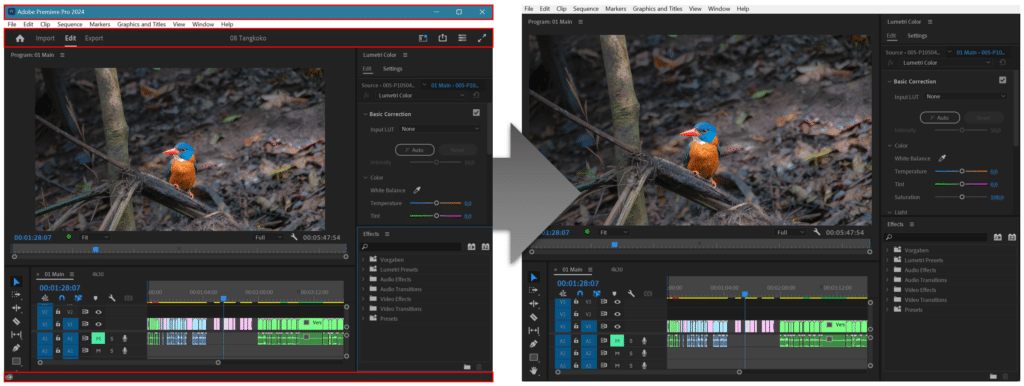
原文が扱うバージョンでは、このバーを標準機能で非表示にする設定がありません。無料のスクリプトツールAutoHotkeyを使うと、ウィンドウの外観や動作をカスタマイズできます。
AutoHotkeyを使えば、ヘッダーバーなどの表示を切り替えるスクリプトやショートカットを設定できます。編集モードに応じて自動設定することも可能です。
AutoHotkey を使用してツールバーを非表示にする
AutoHotkey を使用して Premiere Pro ワークスペースをカスタマイズし、ツールバーをさらに制御する方法は次のとおりです。
- AutoHotkey をインストールする :公式サイトからAutoHotkey v1.1をダウンロードしてインストールします。
- AHK ファイルを作成する : スクリプトファイルを作成します。以下に、ニーズに合わせてカスタマイズできる例を示します。
- カスタマイズ : 必要に応じて、別のホットキーを割り当てたり、表示するコンポーネントと非表示にするコンポーネントを決定したりして、スクリプトをカスタマイズできます。
- スクリプトを実行する : スクリプトを作成して保存したら、ファイルをダブルクリックするだけで実行できます。
- ホットキーを使う:スクリプトで指定したキーで全画面表示を切り替えます。例ではControl + Shift + Fです。
以下に、Premiere Pro ツールバーを非表示にするために使用できるスクリプトを示します。スクリプトを起動した後、Ctrl + Shift + F を使用してツールバーを切り替えることができます。
;Hotkey: Ctrl + Shift + F
^+F::

;Premiere Pro Top Bar
Control, Style, ^0x10000000 , DroverLord - Window Class30, ahk_class Premiere Pro
Control, Style, ^0x10000000 , DroverLord - Window Class29, ahk_class Premiere Pro

;Premiere Pro Bottom Bar
Control, Style, ^0x10000000 , DroverLord - Window Class31, ahk_class Premiere Pro
Control, Style, ^0x10000000 , DroverLord - Window Class32, ahk_class Premiere Pro

;Hide Title Bar
WinSet, Style, ^0x800000, ahk_class Premiere Pro


;Refreshes the Window
WinSet, Redraw ,, ahk_class Premiere Pro
WinShow, ahk_class Premiere Pro
動作のカスタマイズ
スクリプトの最初の行は、スクリプトをトリガーするホットキーを定義します。この場合は、Ctrl + Shift + F です。ホットキーを変更したい場合は、この行を変更できます。たとえば、Ctrl + Alt + I を使用する場合は、^+F を ^!I に置き換えます。
^+F::
ヘッダー/トップバー
Control, Style, ^0x10000000, DroverLord – Window Class30, ahk_class Premiere Pro
Control, Style, ^0x10000000, DroverLord – Window Class29, ahk_class Premiere Pro
これらの行は、Premiere Pro のトップバーを隠します。ヘッダー バーを非表示にしたくない場合は、これらの行をコメント アウトするか削除するだけです。これを行うには、行の先頭にセミコロンを追加します。
ステータス / 下部バー
Control, Style, ^0x10000000, DroverLord – Window Class31, ahk_class Premiere Pro
Control, Style, ^0x10000000, DroverLord – Window Class32, ahk_class Premiere Pro
同様に、上記は Premiere Pro の下部バーを非表示にします。これを無効にしたい場合は、これらの行をコメントアウトするか削除することもできます。
タイトル / Windows バー
WinSet, Style, ^0x800000, ahk_class Premiere Pro
この行は、Premiere Pro のタイトルバーを非表示にします。
以下はウィンドウを更新し、変更が有効であることを確認します。これらの行を変更する必要はありません。
WinSet, Redraw ,, ahk_class Premiere Pro WinShow, ahk_class Premiere Pro
スクリプトに変更を加えた後、ファイルを保存し、AutoHotkey を使用して実行します。これで、定義されたホットキーを押すたびに、設定に従って変更されたスクリプトが実行されます。
さらに多くのバーを非表示にする
理論上は、「DroverLord – Window Class31」を対象バーのコントロール名に変更すると、ほかのバーにも応用できます。正しい名前はAutoHotkey Window Spyで調べます。
Premiere Pro オートメーション
スクリプトに慣れていれば、ExtendScriptでPremiere Proの処理をさらに自動化できます。 ExtendScript Developer Tools はPremiere Pro用スクリプトや拡張機能の学習、作成、デバッグに役立ちます。