
Adobe Premiere Pro でプロキシとWarp Stabilizerを組み合わせる
Premiere Proのプロキシを使うと、性能が限られた環境でも高解像度映像を編集しやすくなります。ただし、プロキシを使わないエフェクトもあります。たとえば、 Warp Stabilizer 、 Rolling Shutter Repair 、 、Morph Cutです。 これらのエフェクトのいずれかがクリップに適用されると、Premiere Pro は、プロキシの切り替え/有効化の設定に関係なく、フル解像度のフッテージを利用して表示します。このため、要求の厳しい映像でこれらのエフェクトを使用する作業が複雑になります。
この制限のため、Premiere Pro のWarp Stabilizerなど、プロキシやエフェクトをスムーズに操作するには、特定の回避策が必要です。以下に、これを解決するためのさまざまなアプローチを示します。
アプローチ 1: プロキシの分析、オフラインのフル解像度映像の操作
Warp Stabilizerのようなエフェクトが適用されている場合でも、Premiere Pro がプロキシを利用する例外が 1 つあります。フル解像度のフッテージがオフラインでプロキシ ファイルがオンラインの場合、プロキシ ファイルが使用されます。最初に考えられるのは、フル解像度のフッテージをオフラインに設定してプロキシを使用し、エクスポートする前に元のフッテージを再度オンラインに切り替えることです。 これは簡単そうに見えますが、このワークフローはお勧めできません。 低解像度のプロキシで分析したデータをフル解像度の映像に使うと、手ぶれ補正の品質が下がる可能性があります。
アプローチ 2: 分析を実行した後、オフラインのフル解像度映像を使用する
上記のアプローチの問題を簡単に軽減するには、フル解像度を分析し、プロキシを切り替えて、再生にプロキシを使用します。ただし、このアプローチには欠点もあります。1 つは、高解像度の映像の分析データにはより多くの計算能力が必要であり、再生中に途切れが発生する可能性があることです。また、プロジェクトの初期段階では、かなりの分析時間がかかり、プロジェクト ファイルのサイズが大きくなります。他の人にとっては結果が異なる可能性があり、編集者に安定化についての誤った印象を与えます。また、クリップを変更する場合、Premiere Pro は再分析を実行する場合があり、これにより低品質の分析データが作成されるようになります。
アプローチ 3 ( 推奨 ) : プロキシの分析、自動再分析
この方法では、編集時はプロキシで滑らかに再生し、書き出し前に元映像を再分析します。まずフル解像度の映像をオフラインにし、プロキシにWarp Stabilizerなどの分析エフェクトを適用します。プロキシの分析が終わったら編集を進めます。書き出し前に元映像を再リンクしてオンラインに戻し、フル解像度で再分析してください。手動操作を減らすには、 Batch Analysis Extension を使ってタイムラインのクリップを自動的に再分析できます。分析が必要なクリップを処理でき、新しい映像へのエフェクト適用にも利用できます。
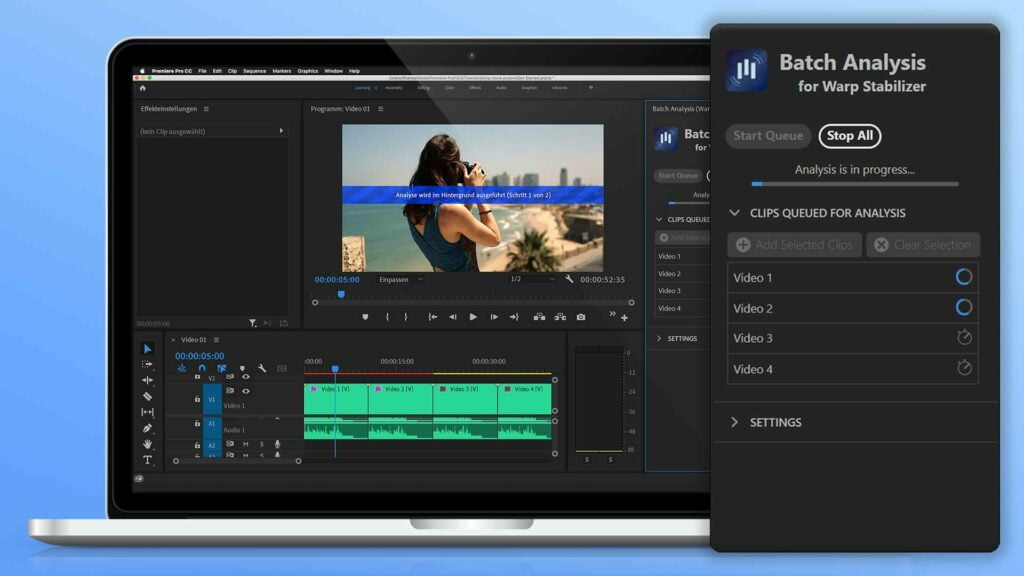
Batch Analysis for Warp Stabilizer
Adobe Premiere Pro のバッチ安定化拡張機能を使用して、多数のクリップを迅速に安定化させます。数回クリックするだけで、滑らかでプロフェッショナルな仕上がりの映像が得られます。
ステップバイステップ
プロキシとWarp Stabilizerを組み合わせる方法
- プロキシの作成
高解像度の映像をPremiere Proに読み込みます。プロジェクトパネルで映像を右クリックし、 Proxy > Create Proxies を選び、目的に合うプリセットを指定します。
- オフライン映像の切り替え
プロジェクト パネルでメディア ファイルを見つけます。オフラインに設定するメディア ファイルを右クリックします。コンテキストメニューから「オフラインにする」を選択します。
- Warp Stabilizerを適用する
Warp Stabilizerを適用します。複数のクリップをまとめて処理する場合は、 Batch Analysis Extension も利用できます。
- 編集
必要に応じて映像を編集し、元の映像をオフラインに保存します。
- 映像をオンラインに切り替える:
プロジェクト パネルでメディア ファイルを見つけます。オンラインに設定するメディア ファイルを右クリックします。コンテキストメニューから「メディアをリンク」を選択します。
- クリップを再分析:
自動的に再分析するには Batch Analysis Extension を利用できます。手動で各クリップを再分析する方法もあります。
概要
プロキシは、性能の低いハードウェアで高解像度の映像をスムーズに編集するのに役立ちます。ただし、Warp Stabilizerなどの一部のエフェクトはプロキシを使用しません。これを軽減するには、次の 3 つのアプローチがあります。
- 推奨されるアプローチ : 分析のためにフル解像度の映像をオフラインに設定し、エフェクトをプロキシに適用してから、エクスポート前に再分析のために映像をオンラインに切り替えます。
- 代替案 1: プロキシを分析し、オフラインのフル解像度映像を操作する: 元映像をオフラインにしてプロキシで編集します。ただし、プロキシの分析結果をそのまま書き出しに使うと、手ぶれ補正の品質が下がる可能性があります。
- 代替案 2: 分析後にオフラインのフル解像度映像を使用する: フル解像度で分析し、再生のためにプロキシを切り替えますが、途切れやプロジェクト サイズの増加につながる可能性があります。
FAQ: Premiere Pro プロキシ
Warp Stabilizer、ローリング シャッター リペア、モーフ カットなどのエフェクトはプロキシ ファイルを無視し、フル解像度のフッテージを使用します。複雑な映像を扱う場合、これによりワークフローが複雑になる可能性があります。
はい、Warp Stabilizer エフェクトを使用して、高解像度の映像ではなくプロキシを分析できます。よりスムーズな再生と効果的な安定化を実現するには、分析前にフル解像度の映像をオフラインに設定し、その効果をプロキシに適用します。プロキシ上で実行される分析により、安定化の品質が低下する可能性があります。Batch Analysis拡張機能のような拡張機能は、最終プロジェクトをエクスポートする前に最高の品質を確保するのに役立ちます。
Premiere Pro での再分析を自動化するには、Batch Analysis Extension などの拡張機能を利用できます。このツールを使用すると、タイムライン内のクリップを自動的に再分析できます。
まずプロキシで分析・編集します。書き出し前に元映像をオンラインに戻し、フル解像度で再分析してください。Batch Analysis Extensionなどを使うと再分析を自動化できます。
はい。低解像度の分析データだけでは手ぶれ補正の品質が下がる可能性があります。書き出し前に元映像をオンラインに戻し、クリップを再分析してください。 Batch Analysis Extension はこの作業に役立ちます。