
Premiere Pro에서 프록시와 Warp Stabilizer 함께 사용하기
Premiere Pro에서 프록시를 사용하면 성능이 낮은 컴퓨터에서도 고해상도 영상을 더 원활하게 편집할 수 있습니다. 다만 다음 효과는 프록시를 사용하지 않습니다. Warp Stabilizer, Rolling Shutter Repair, 및 Morph Cut입니다. 이 효과를 적용하면 ‘Toggle/Enable Proxies’ 설정과 관계없이 Premiere Pro가 원본 고해상도 영상을 사용하고 표시합니다. 무거운 영상을 편집할 때 부담이 커질 수 있습니다.
프록시와 Warp Stabilizer를 함께 사용할 때는 작업 순서를 조정해야 합니다. 원문에서 제시한 세 가지 방법을 살펴보겠습니다.
방법 1: 원본을 오프라인으로 두고 프록시 분석
원본 고해상도 파일이 오프라인이고 프록시만 온라인이라면, Warp Stabilizer가 적용돼 있어도 Premiere Pro는 프록시를 사용합니다. 따라서 원본을 잠시 오프라인으로 전환하고 프록시로 편집한 뒤 내보내기 전에 원본을 다시 연결하는 방법을 떠올릴 수 있습니다. 하지만 프록시 분석 결과를 그대로 쓰는 이 방식은 권장하지 않습니다. 저해상도 프록시에서 얻은 분석 데이터가 원본 영상에도 사용돼 안정화 품질이 떨어질 수 있기 때문입니다.
방법 2: 원본 분석 후 프록시로 작업
먼저 원본 고해상도 영상을 분석하고 이후 프록시로 재생하는 방법입니다. 그러나 고해상도 분석 데이터 때문에 재생이 끊기거나 초기 분석 시간과 프로젝트 파일 크기가 늘어날 수 있습니다. 프록시에서 보이는 안정화 결과가 원본과 다를 수도 있습니다. 클립을 수정하면서 프록시가 사용되는 상태로 다시 분석하면 낮은 해상도의 분석 데이터가 생길 위험도 있습니다.
방법 3 ( 권장 ) : 프록시로 편집하고 원본을 다시 분석
편집할 때는 원본을 오프라인으로 설정한 뒤 프록시에 Warp Stabilizer 등 분석 효과를 적용합니다. 내보내기 전에는 원본을 다시 연결하고 고해상도 영상에서 재분석하세요. 이렇게 하면 편집 중 재생 부담을 줄이면서 최종 영상에 맞는 분석 데이터를 얻을 수 있습니다. 여러 클립을 수동으로 처리하기 어렵다면 Batch Analysis Extension 으로 타임라인에서 재분석이 필요한 클립을 처리할 수 있습니다. 많은 클립에 효과를 추가하는 작업에도 사용할 수 있습니다.
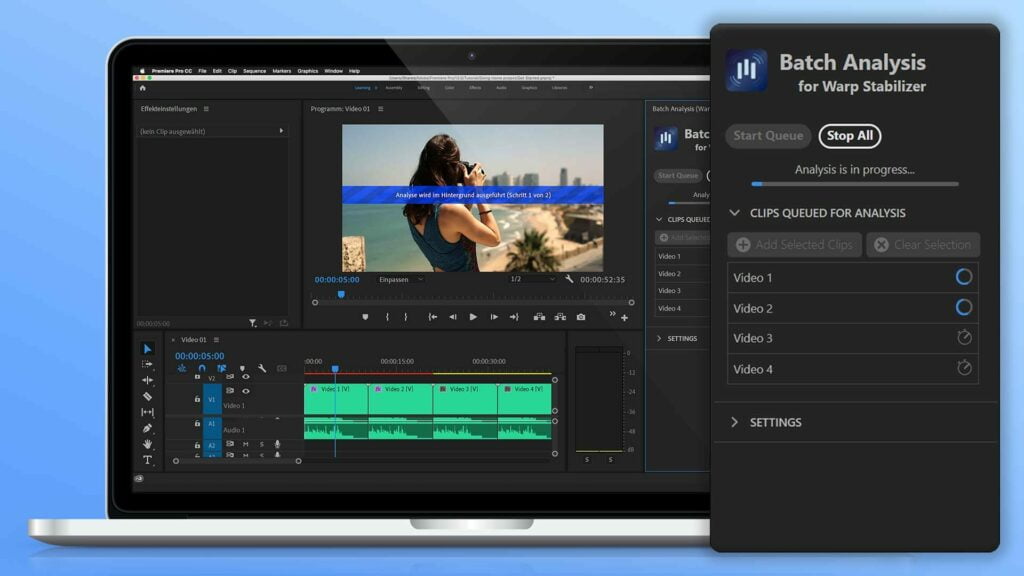
Batch Analysis for Warp Stabilizer
Batch Analysis로 Premiere Pro의 여러 클립을 차례로 안정화할 수 있습니다.
단계별 안내
프록시와 Warp Stabilizer 함께 사용하기
- 프록시 생성
고해상도 원본을 Premiere Pro로 가져옵니다. 프로젝트 패널에서 원본 파일을 마우스 오른쪽 버튼으로 클릭하고 Proxy > Create Proxies 를 선택한 뒤 작업에 맞는 프리셋을 고릅니다.
- 영상을 오프라인으로 전환
프로젝트 패널에서 원본 미디어 파일을 마우스 오른쪽 버튼으로 클릭하고 ‘Make Offline’을 선택하세요. 프록시 파일은 온라인 상태로 둡니다.
- Warp Stabilizer 적용
Warp Stabilizer 효과를 적용합니다. 팁: 한 번에 여러 클립을 안정화하려면 Batch Analysis Extension.
- 편집하기
필요에 따라 영상을 편집하고 원본 영상을 오프라인으로 유지하세요.
- 원본 영상 다시 연결하기
내보내기 전에 프로젝트 패널의 원본 파일을 마우스 오른쪽 버튼으로 클릭하고 ‘Link Media’를 선택해 다시 온라인으로 전환하세요.
- 클립 재분석:
다음 확장 기능으로 Batch Analysis Extension 자동 재분석을 실행하거나 클립을 수동으로 다시 분석하세요.
요약
프록시는 덜 강력한 하드웨어에서 고해상도 영상을 원활하게 편집하는 데 유용합니다. 그러나 Warp Stabilizer와 같은 일부 효과는 프록시를 활용하지 않습니다. 세 가지 접근 방식으로 이를 완화할 수 있습니다.
- 권장 접근 방식 : 분석을 위해 전체 해상도 영상을 오프라인으로 설정하고, 프록시에 효과를 적용한 다음, 내보내기 전에 재분석을 위해 영상을 온라인으로 전환합니다.
- 대안 1: 프록시 분석, 오프라인 전체 해상도 영상 작업: 원본은 오프라인, 프록시는 온라인으로 두되 프록시 분석 결과를 그대로 사용하면 안정화 품질이 낮아질 수 있습니다.
- 대안 2: 분석 후 오프라인 전체 해상도 영상 작업: 원본을 분석한 뒤 프록시로 재생합니다. 재생이 끊기거나 프로젝트 크기가 커질 수 있습니다.
FAQ: Premiere Pro 프록시
Warp Stabilizer, Rolling Shutter Repair 및 Morph Cut과 같은 효과는 프록시 파일을 무시하고 전체 해상도 푸티지를 사용합니다. 복잡한 영상을 처리할 때 작업 흐름이 복잡해질 수 있습니다.
가능합니다. 먼저 원본을 오프라인으로 두고 프록시에 Warp Stabilizer를 적용하세요. 프록시 분석만으로 내보내면 안정화 품질이 낮아질 수 있으므로, 내보내기 전 원본을 다시 연결하고 재분석해야 합니다. 여러 클립을 처리할 때 Batch Analysis Extension을 활용할 수 있습니다.
Premiere Pro에서 재분석을 자동화하려면 Batch Analysis Extension과 같은 확장 기능을 활용할 수 있습니다. 이 도구를 사용하면 타임라인의 클립을 자동으로 다시 분석할 수 있습니다.
편집 중에는 프록시를 분석하고, 내보내기 전에 원본 고해상도 영상을 다시 연결한 뒤 재분석합니다. Batch Analysis Extension으로 여러 클립의 재분석 작업을 줄일 수 있습니다. 실제 재생 및 안정화 품질은 영상과 시스템 환경에 따라 달라집니다.
그럴 수 있습니다. 프록시의 낮은 해상도로 분석한 데이터가 최종 영상의 안정화 품질을 떨어뜨릴 수 있습니다. 내보내기 전에 원본을 다시 연결하고 재분석하세요. Batch Analysis Extension 을 사용하면 여러 클립의 재분석을 도울 수 있습니다.