
Vakago Tools 확장 기능 로그 수집 방법
Premiere Pro나 After Effects 등 Adobe Creative Cloud 앱에서 Vakago Tools 확장 기능을 사용할 때 문제 해결을 위해 로그가 필요할 수 있습니다. 로그에는 확장 기능의 동작과 오류에 관한 정보가 담겨 있어 문제를 파악하는 데 도움이 됩니다. 이 가이드에서는 로그를 확인하고 복사하는 방법을 안내합니다.
1단계: 확장 패널 열기
먼저 Vakago Tools 확장 기능이 설치된 Premiere Pro 또는 After Effects를 실행합니다. Window 메뉴에서 Extensions를 열고 원하는 확장 기능을 선택하세요.
2단계: 로그 메뉴 찾기
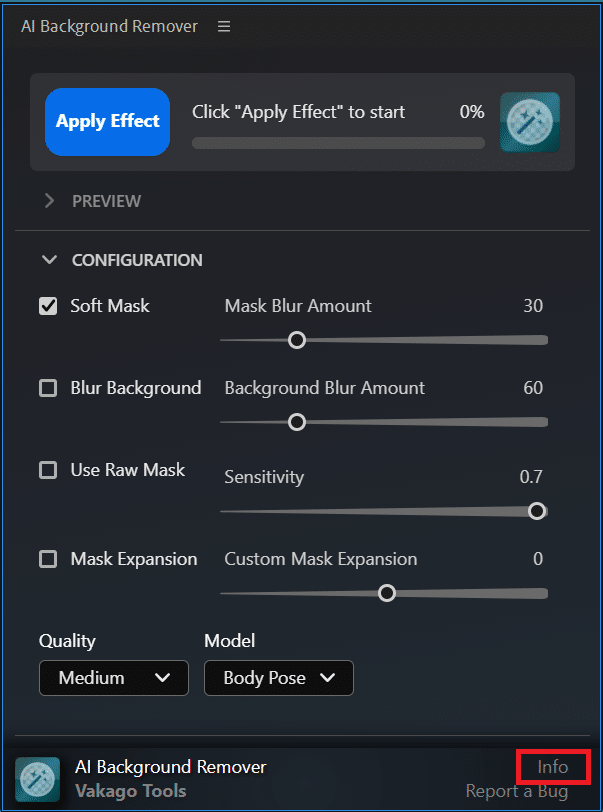
Extensions 목록에서 로그를 확인할 Vakago Tools 확장 기능을 선택합니다. 예를 들어 AI Background Remover를 클릭하면 해당 확장 기능의 화면이 열립니다.
확장 기능 화면의 오른쪽 아래에 있는 “info” 버튼을 눌러 정보 패널을 엽니다.
3단계: Logs 열기
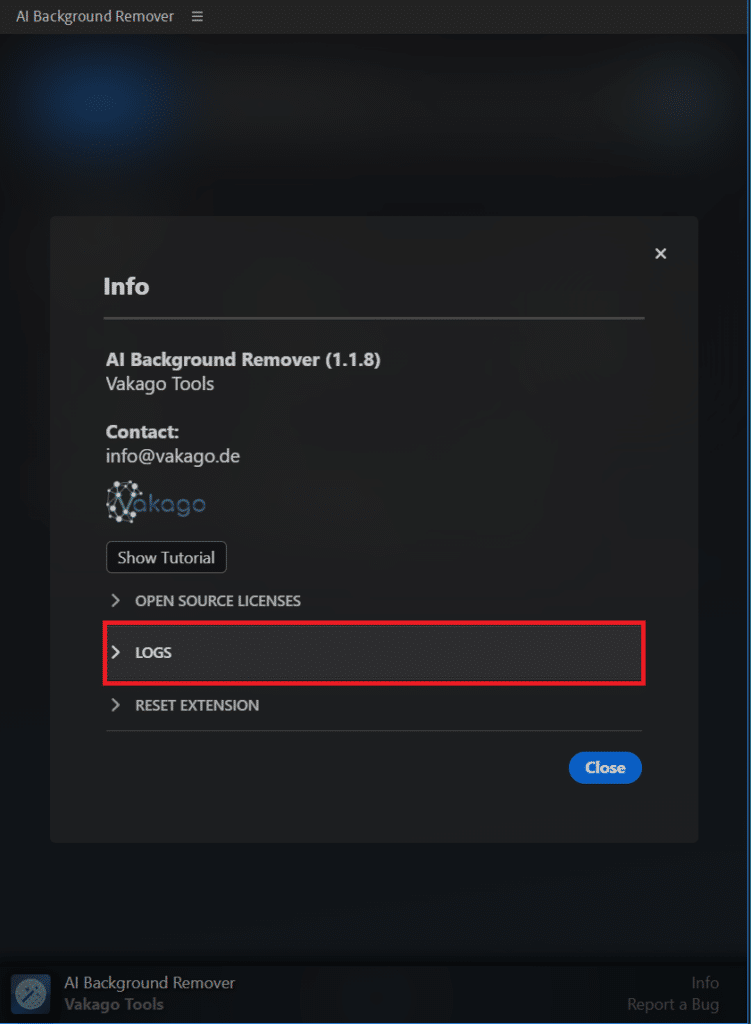
정보 패널에는 버전 번호 등이 표시됩니다. 패널 아래쪽의 “Logs” 버튼을 눌러 로그를 엽니다.
4단계: 로그를 클립보드에 복사
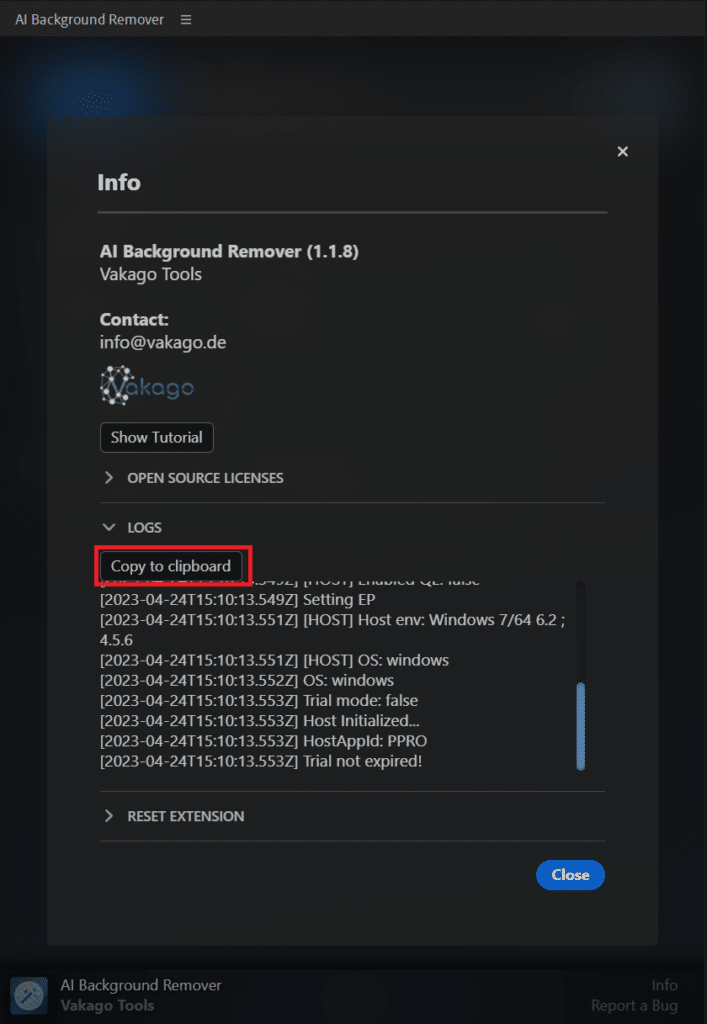
로그를 확인한 뒤 문제 해결을 위해 공유해야 한다면 “Copy to Clipboard” 버튼을 누르세요. 복사한 로그를 텍스트 파일이나 문의 글에 붙여넣을 수 있습니다.
5단계: 로그 공유
복사한 로그를 텍스트 파일이나 지원 문의에 붙여넣으세요. 오류를 신고할 때는 로그 파일을 함께 첨부해 주세요. 버그 신고