
Adobe CEP의 Node.js API로 파일 열기 및 저장 대화상자를 표시할 수 있습니다. 먼저 Node.js를 활성화하려면 manifest.xml 파일에 아래 설정을 추가합니다:
<CEFCommandLine>
      <Parameter>--enable-nodejs</Parameter>
</CEFCommandLine>
파일 저장 대화상자
파일 저장 대화상자를 열려면 showSaveDialogEx() 함수를 패널의 JavaScript 코드에서 호출합니다:
window.cep.fs.showSaveDialogEx(title: string, initialPath: string, fileTypes: string[], defaultName: string, friendlyFilePrefix: string, prompt: string, nameFieldLabel: string).
아래 예제는 ~/test 디렉터리에서 파일 저장 대화상자를 여는 방법을 보여 줍니다. 텍스트 파일만 표시하고 파일 이름은 ‘filename.txt’로 미리 채웁니다. 여기서 fileTypes 의 자료형은 string[] 입니다. 문자열 하나를 전달하면 대화상자가 열리지 않습니다. 반환된 객체의 data 필드에서 선택한 파일의 경로를 읽을 수 있습니다.
var result = window.cep.fs.showSaveDialogEx(
      'Save File',
      '~/test,
      ['*.txt'],
      'filename.txt',
      '*.txt'
      'Save',
      'filename'
    );
console.log(result.data); // Prints the selected file path
파일 열기 대화상자
SaveDialog와 마찬가지로 showOpenDialogEx()를 CEP 패널의 JavaScript 코드에서 호출할 수 있습니다. 전체 구문은 다음과 같습니다: showOpenDialogEx(allowMultipleSelection: boolean, chooseDirectory : boolean, title : string, initialPath : string, fileType : string[], friendlyFilePrefix: string, prompt: string). SaveDialog와 달리 반환 객체의 data 필드는 문자열이 아니라 배열입니다. 다음 매개변수를 설정하면 여러 파일을 선택할 수 있습니다: allowMultipleSelection 값을 true.
var result = window.cep.fs.showOpenDialogEx(
      false,
      false,
      'Open',
      '~/test',
      ['*.txt'],
      '*.txt',
      'Open'
    );
console.log(result.data[0]) // Prints the selected file path
위 코드는 파일 열기 대화상자를 표시하며 .txt 파일만 선택할 수 있습니다. 선택한 파일은 콘솔에 기록됩니다.
Adobe 확장 기능 디버깅
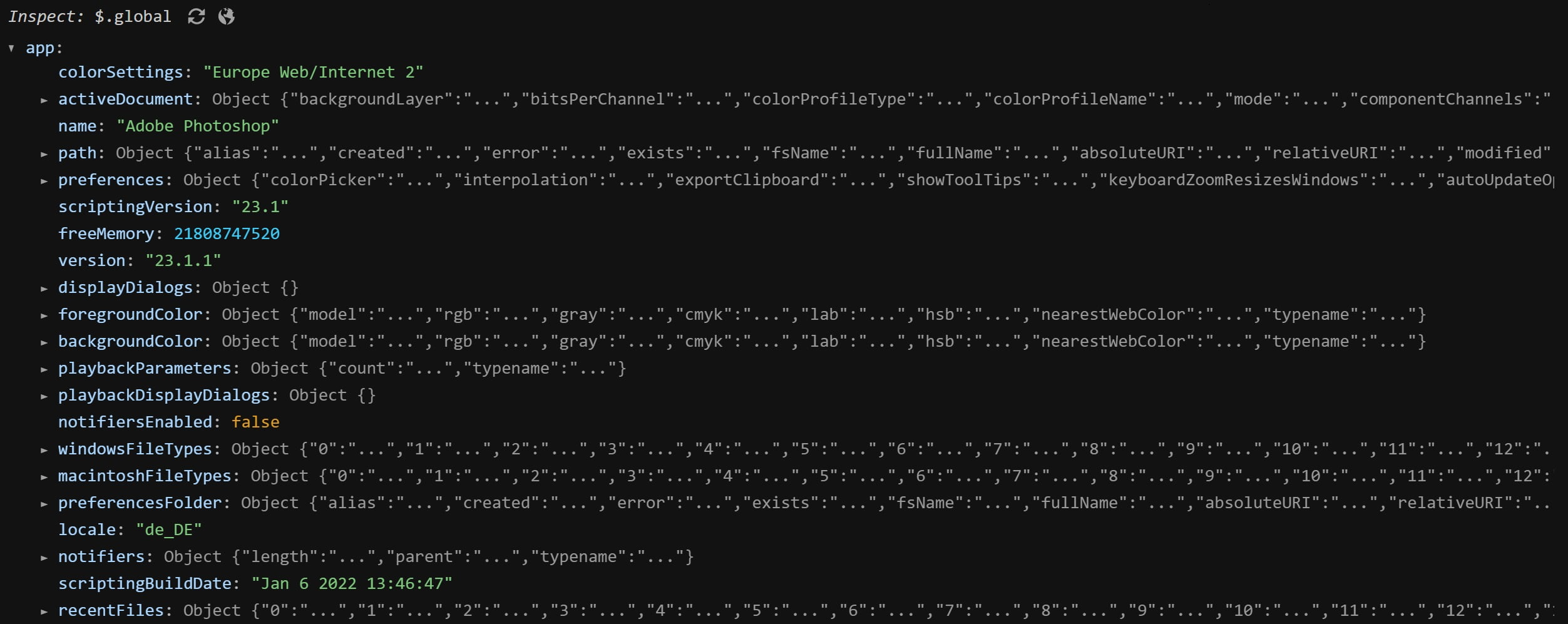
Adobe 확장 기능은 API 문서가 여러 곳에 나뉘어 있어 디버깅이 번거로울 수 있습니다. ExtendScript Toolkit을 사용해도 복잡한 경우가 있습니다. 이때 다음 도구를 활용할 수 있습니다: ExtendScript Developer Tools. 대상 Adobe 앱의 패널에서 명령을 실행하고 변수와 함수를 검사하여 Adobe API를 이해할 수 있습니다.
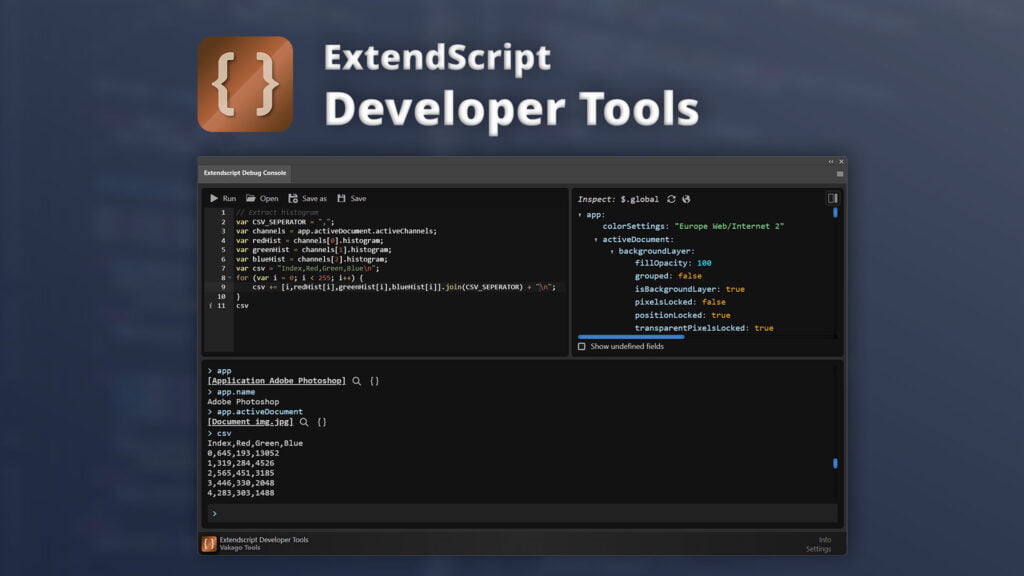
이 확장 기능은 다음에서도 제공됩니다: Adobe Exchange.