
Premiere Pro ‘New frames need analyzing; click Analyze’ 오류 해결
다음 효과로 안정화한 클립의 길이를 늘리면 Warp Stabilizer 를 Premiere Pro에서 적용한 경우 새로 추가된 프레임을 다시 분석해야 할 수 있습니다. 안정화한 클립에 전환 효과를 적용해도 같은 경고가 나타날 수 있습니다. 이때 영상 위의 파란 막대에 다음 메시지가 표시됩니다. “New frames need analyzing; click Analyze” 이 문제는 아래 단계로 해결할 수 있습니다.
같은 방법으로 다음 메시지도 처리할 수 있습니다.
- Frame not analyzed for stabilization; click Analyze.
- Click Analyze to begin.
- New frames need analyzing; click Analyze.
- Frame not analyzed; click Analyze.
먼저 Timeline 에서 클립을 선택하고 Effect Controls 패널로 이동하세요. 타임라인에서 여러 클립을 한꺼번에 분석 하려면 조금 복잡해집니다. Premiere Pro에는 Analyze All 버튼 이 없기 때문입니다. 대신 확장 기능으로 모든 클립을 분석할 수 있습니다.
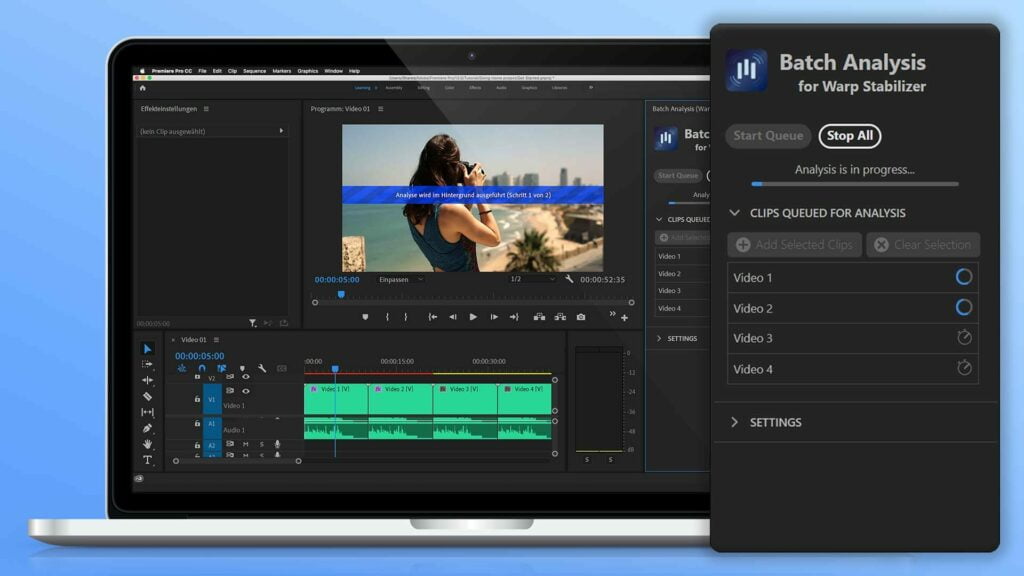
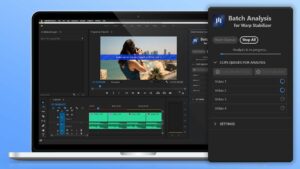
Batch Analysis for Warp Stabilizer
이 글에서 소개하는 Batch Analysis의 자세한 기능은 아래 버튼에서 확인하세요.
타임라인의 여러 클립을 분석할 때는 Batch Analysis Extension 을 사용하세요. 클립을 모두 선택하고 ‘Add Selected Clips’를 클릭한 뒤 대기열을 시작합니다. 확장 기능이 선택한 클립의 안정화 작업을 진행합니다.
단계별:
필요한 시간: 2분
Adobe Premiere Pro에서 ‘New frames need analyzing; click Analyze’ 메시지 해결하기
- 클립 선택
타임라인에서 재분석이 필요한 클립을 선택하세요.
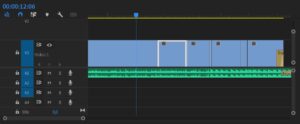
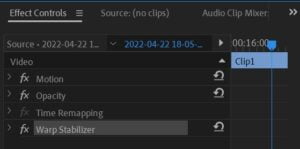
- 효과 찾기: Warp Stabilizer 효과 컨트롤 패널에서 Warp Stabilizer 확인
Effect Controls 패널을 엽니다(단축키: Shift + 5). 그런 다음 ‘Warp Stabilizer’를 찾으세요. Premiere Pro의 표시 언어에 따라 효과 이름은 다를 수 있습니다.
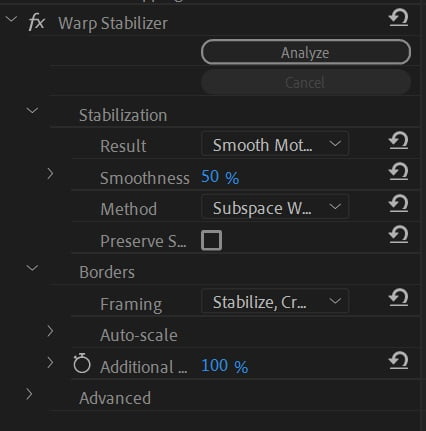
- 다음 버튼 클릭: Analyze 버튼
Effect Controls 패널에서 ‘Analyze’ 버튼을 클릭하세요.
- 클립이 많다면 Batch Analysis로 차례로 분석할 수 있습니다.
여러 클립을 처리하려면 Batch Analysis 확장 기능을 설치하고 타임라인의 클립을 모두 선택한 뒤 ‘add queue’를 클릭하세요.
재분석에 대한 자세한 내용은 여기를 참조하세요. 모든 클립 재분석 – Premiere Pro