
Preguntas frecuentes sobre las extensiones de Vakago Tools
Extensión de estabilización por lotes
¿Dónde está el botón de análisis en Premiere Pro?
El botón «Analyze» (analizar) del Estabilizador de deformación (Warp Stabilizer) está en Controles de efectos (Window > Effect Controls). Selecciona un clip que tenga aplicado el efecto y pulsa «Analyze». Para analizar todos los clips de la línea de tiempo de forma más rápida, puedes usar Batch Analysis, una extensión para automatizar el análisis.
¿Se puede analizar en segundo plano en Premiere Pro?
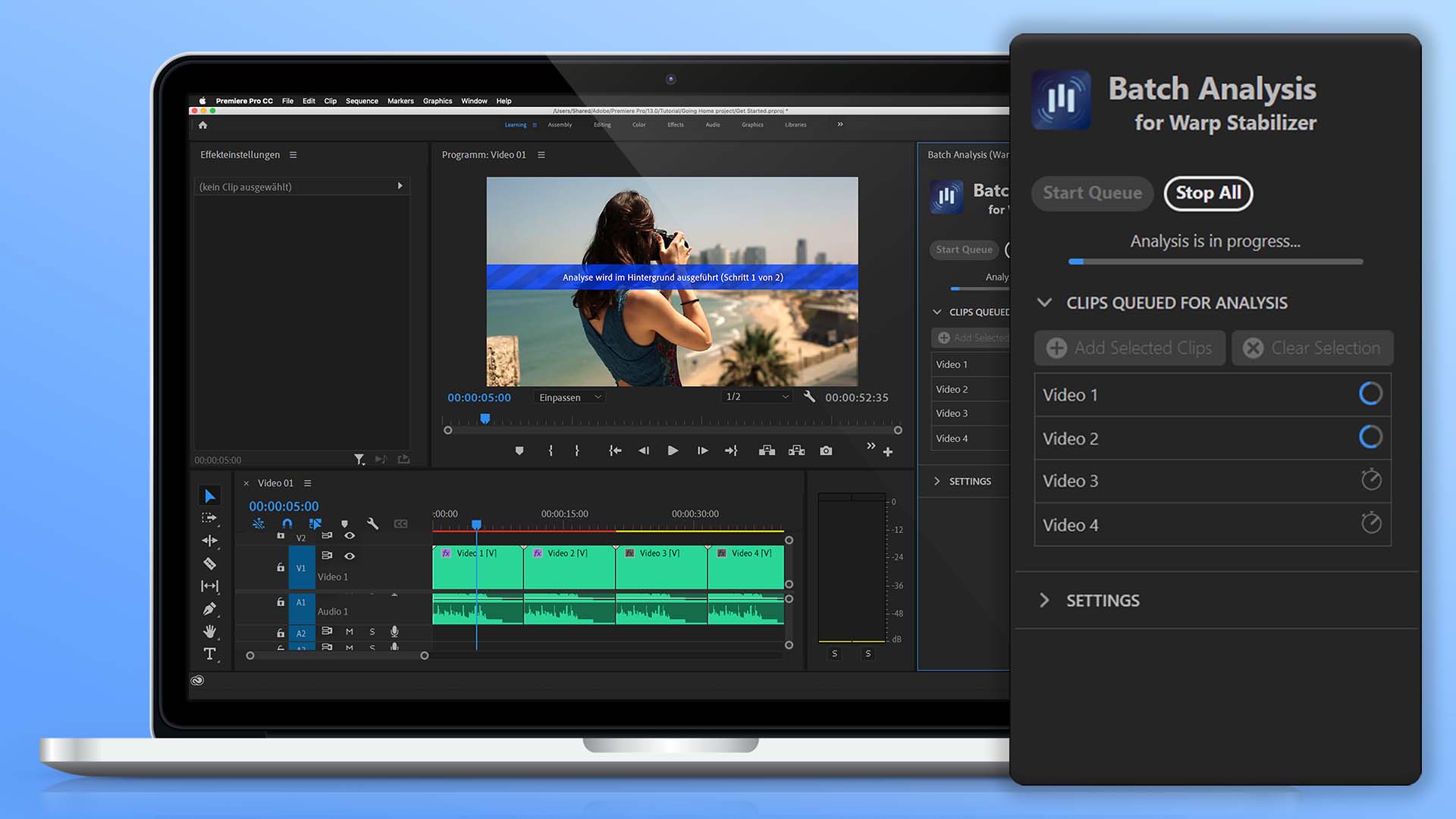
Premiere Pro no ofrece esta función de forma nativa, pero hay extensiones como Batch Analysis for Warp Stabilizer que permiten analizar y estabilizar material de vídeo en segundo plano.
¿Tiene Premiere Pro un botón para analizarlo todo?
Premiere Pro no incluye un botón «Analyze All». Sin embargo, la extensión Batch Analysis permite analizar varios clips a la vez o de forma secuencial, incluso cuando Premiere Pro está en segundo plano.
¿Cómo se resuelve el aviso «new frames need analyzing click analyze»?
Si solo uno o dos clips necesitan otro análisis, abre Controles de efectos y pulsa «Analyze». Si son muchos, puedes utilizar una extensión para volver a analizarlos automáticamente. Consulta el artículo Volver a analizar todos los clips con Warp Stabilizer para ver más detalles.
¿Cómo se analiza un clip en Premiere Pro?
Aplica el Estabilizador de deformación al clip y el análisis debería empezar automáticamente. Para iniciarlo a mano, pulsa «Analyze» como se explica arriba. Si necesitas analizar varios clips, la extensión Batch Analysis puede ayudarte.
¿Cómo se estabiliza un vídeo en Premiere Pro?
Abre el panel Efectos y busca «Warp Stabilizer» (Estabilizador de deformación). Selecciona el clip que quieras estabilizar y haz doble clic en el efecto.
¿Cómo puedo cambiar la velocidad de un clip y usar Warp Stabilizer a la vez?
Aplica primero el Estabilizador de deformación al clip. Después, anídalo con el menú del botón derecho: Nest (anidar). Ya puedes cambiar la velocidad del clip anidado sin volver a analizar el vídeo estabilizado.
¿Está disponible Batch Stabilization para Adobe After Effects?
Por ahora, la extensión solo está disponible para Adobe Premiere Pro. Si te interesa una versión para After Effects, ponte en contacto con nosotros.
¿Existe una versión de prueba gratuita?
Sí. Visita Adobe Exchange para descargar la versión de prueba gratuita.
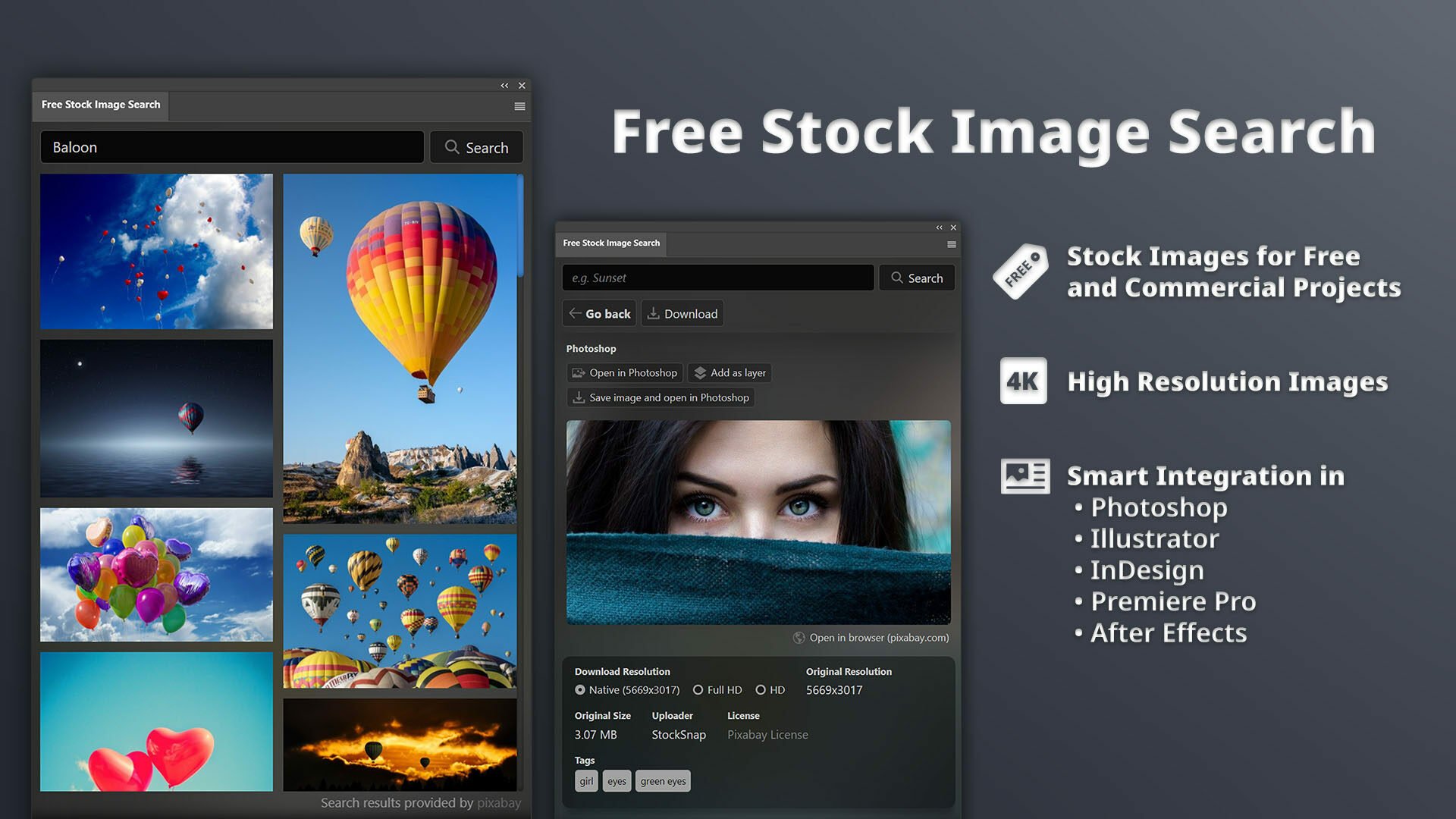
Free Stock Image Search
¿Puedo usar las imágenes en proyectos comerciales?
Free Stock Search permite acceder a imágenes bajo la licencia de Pixabay, que admite usos comerciales sujetos a sus condiciones. Consulta https://pixabay.com/service/license/ para conocer la licencia y sus límites.
¿Dónde puedo descargar la extensión?
Puedes descargar la extensión desde Adobe Exchange. Hay una versión de prueba gratuita.
Rotate Video Toolbar
¿Cómo puedo girar vídeos en Adobe Premiere Pro o After Effects?
Puedes cambiar el parámetro de rotación de cada clip desde Controles de efectos. Si prefieres una barra de herramientas para girar los vídeos, descarga Rotate Video Toolbar desde este sitio.
¿Tienes más preguntas?
Galería
Contacta con nosotros
Ponte en contacto con nosotros
El formulario se encuentra en nuestro sitio en inglés. Puedes escribir tu consulta en español.
Abrir formulario en inglés