
Questions fréquentes sur les extensions Vakago Tools
Extension de stabilisation par lots
Où se trouve le bouton d’analyse dans Premiere Pro ?
Le bouton « Analyze » (analyser) de l’effet Stabilisation de déformation (Warp Stabilizer) se trouve dans le panneau Options d’effet, accessible depuis le menu Fenêtre. Sélectionnez un clip auquel l’effet est appliqué, puis cliquez sur ce bouton. Pour analyser tous les clips de votre montage, vous pouvez utiliser l’extension Batch Analysis et automatiser le traitement.
Peut-on analyser les clips en arrière-plan dans Premiere Pro ?
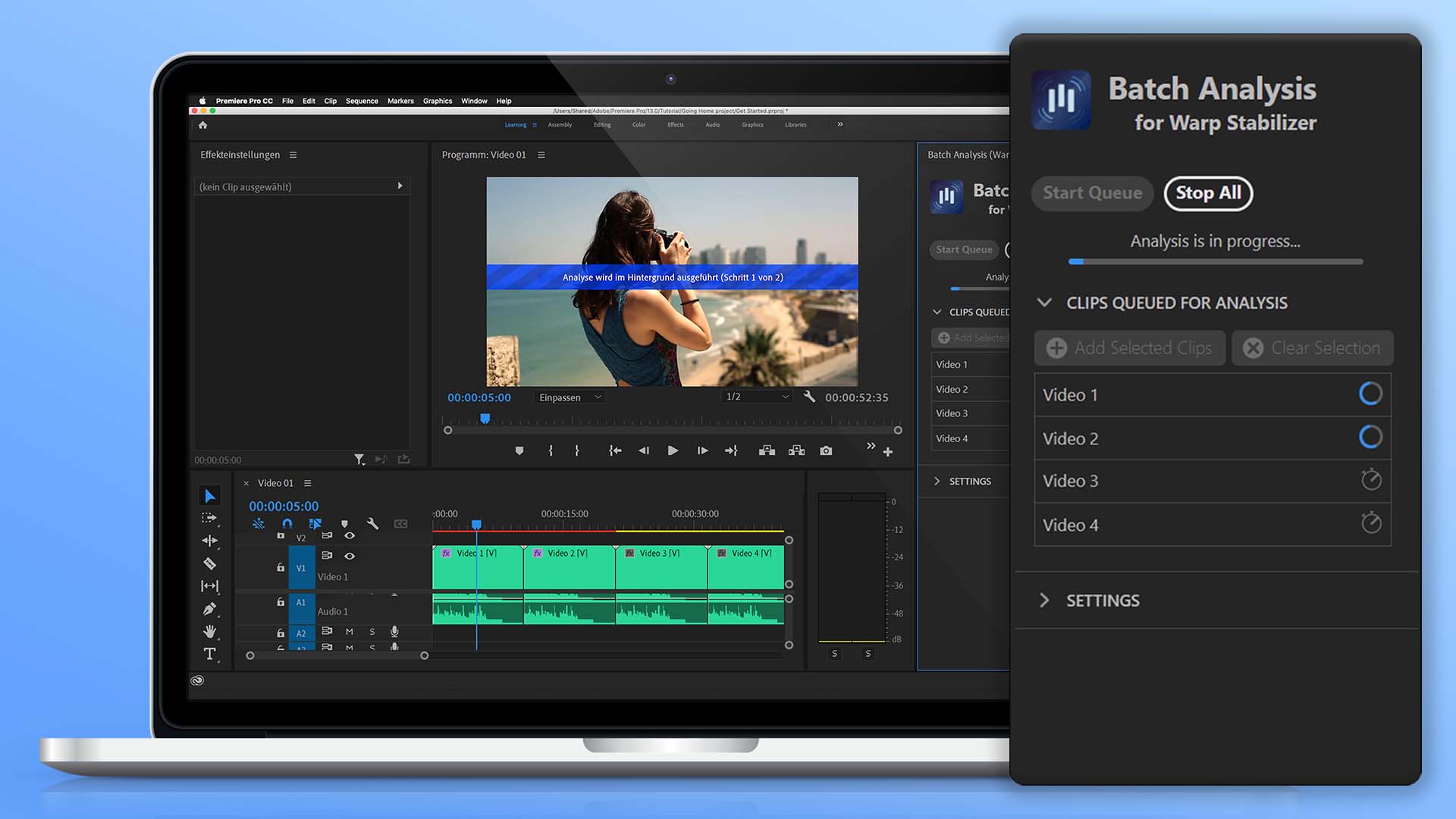
Dans le fonctionnement décrit ici, Premiere Pro ne propose pas nativement cette possibilité. Des extensions comme Batch Analysis for Warp Stabilizer permettent toutefois d’analyser et de stabiliser les images en arrière-plan.
Existe-t-il un bouton pour analyser tous les clips dans Premiere Pro ?
Premiere Pro ne dispose pas de bouton « Analyze All » dans le fonctionnement présenté par ce guide. L’extension Batch Analysis vous permet d’analyser plusieurs clips à la fois ou les uns après les autres, même lorsque Premiere Pro est en arrière-plan.
Comment résoudre le message « new frames need analyzing click analyze » ?
Si un ou deux clips seulement nécessitent une nouvelle analyse, ouvrez le panneau Options d’effet et cliquez sur « Analyze ». Si vous devez en réanalyser beaucoup, une extension peut automatiser l’opération. Consultez l’article Réanalyser tous les clips avec Stabilisation de déformation pour en savoir plus.
Comment analyser un clip dans Premiere Pro ?
Appliquez l’effet Stabilisation de déformation à votre clip : l’analyse doit démarrer automatiquement. Si vous devez la lancer manuellement, cliquez sur « Analyze », comme indiqué plus haut. Pour analyser plusieurs clips, l’extension Batch Analysis peut vous être utile.
Comment stabiliser un clip dans Premiere Pro ?
Ouvrez le panneau Effets et recherchez « Warp Stabilizer » (Stabilisation de déformation). Sélectionnez le clip à stabiliser, puis double-cliquez sur l’effet pour l’appliquer.
Comment utiliser Stabilisation de déformation et modifier la vitesse du même clip ?
Appliquez d’abord l’effet Stabilisation de déformation au clip. Imbriquez ensuite ce clip : faites un clic droit et choisissez « Nest » (imbriquer). Vous pouvez alors modifier la vitesse du clip imbriqué sans devoir réanalyser la vidéo stabilisée.
L’extension de stabilisation par lots est-elle aussi disponible pour Adobe After Effects ?
L’extension présentée ici est disponible uniquement pour Adobe Premiere Pro. Contactez-nous si une extension similaire pour Adobe After Effects vous intéresse.
Existe-t-il une version d’essai gratuite ?
Oui. Rendez-vous sur Adobe Exchange pour télécharger la version d’essai gratuite.
Free Stock Image Search
Puis-je utiliser les images dans des projets commerciaux ?
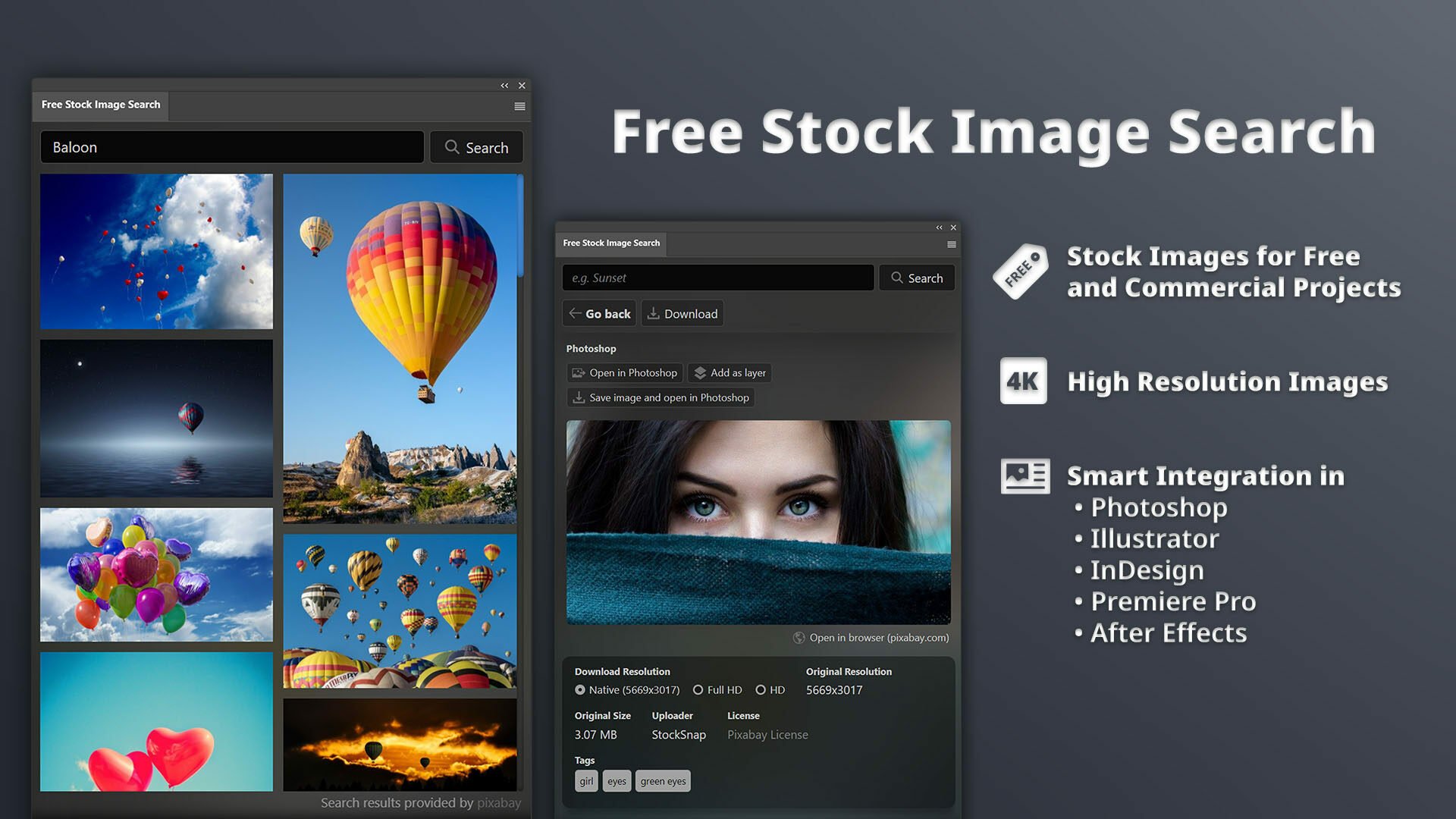
L’extension Free Stock Search donne accès à des images sous licence Pixabay, qui autorise notamment l’utilisation commerciale sous certaines conditions. Consultez https://pixabay.com/service/license/ pour connaître les droits et les restrictions applicables.
Où télécharger l’extension ?
Vous pouvez télécharger l’extension sur Adobe Exchange. Une version d’essai gratuite est proposée.
Rotate Video Toolbar
Comment faire pivoter des vidéos dans Adobe Premiere Pro ou Adobe After Effects ?
Vous pouvez régler la rotation de chaque clip dans le panneau Options d’effet. Pour faire pivoter vos vidéos avec une simple barre d’outils, téléchargez l’extension Rotate Video Toolbar depuis ce site.
D’autres questions ?
Galerie
Contactez-nous
Contactez-nous
Le formulaire est disponible sur notre site en anglais. Vous pouvez rédiger votre message en français.
Ouvrir le formulaire en anglais