
Vakago Toolsのよくある質問 | Premiere Pro拡張機能
Batch Analysis拡張機能
Premiere Pro の分析ボタンはどこにありますか?
Warp Stabilizerの「Analyze」ボタンはEffect Controls(エフェクトコントロール)パネルにあります。エフェクトを適用したクリップを選び、「Analyze」をクリックしてください。タイムラインの複数クリップを分析するには、 Batch Analysis 拡張機能を利用できます。
Premiere Pro でバックグラウンドでの分析は可能ですか?
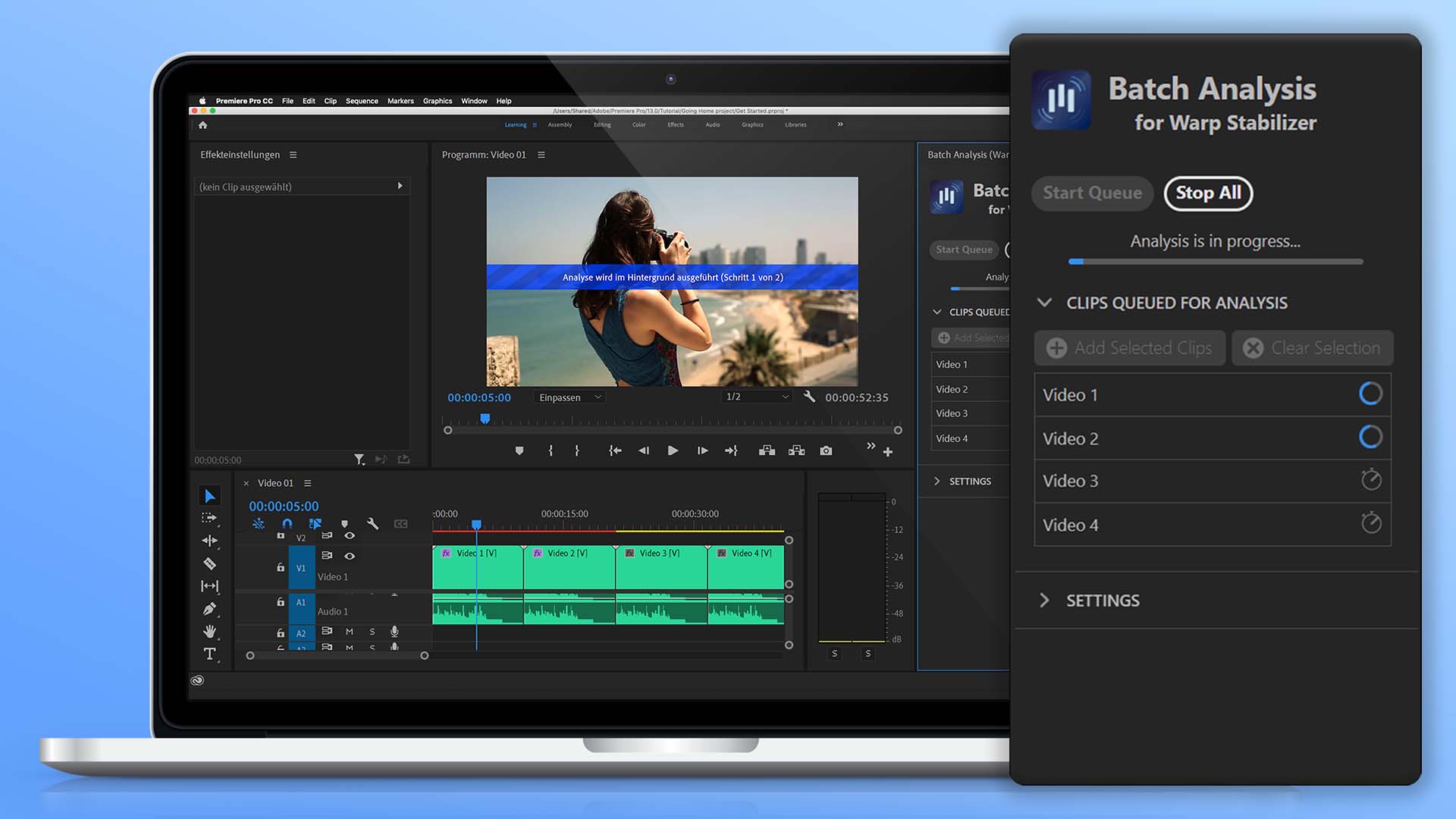
Premiere Pro はこの機能をネイティブに提供していませんが、次のようなプラグインがあります。 Batch Analysis for Warp Stabilizer 拡張機能を使うと、映像をバックグラウンドで分析して安定化できます。
Premiere Pro に「すべて分析」ボタンはありますか?
Premiere Pro には「すべて分析」ボタンがありません。ただし、 Batch Analysisプラグイン を使用すると、Premiere Pro がバックグラウンドで動作している場合でも、複数のクリップを一度にまたは連続して分析できます。
「New frames need analyzing; click Analyze」の対処方法は?
再分析が必要なクリップが 1 つまたは 2 つだけの場合は、エフェクト コントロール パネルを開き、[分析] をクリックします。多くのクリップを再分析する必要がある場合は、 プラグイン を使って複数クリップを自動的に再分析できます。詳しくは Warp Stabilizerで全クリップを再分析する方法 をご覧ください。
Premiere Pro でクリップを分析するにはどうすればよいですか?
クリップにWarp Stabilizerを適用すると通常は自動で分析が始まります。手動操作が必要なら「Analyze」をクリックしてください。複数クリップを分析する場合は、 Batch Analysis 拡張機能が役立ちます。
Premiere Pro で安定化を追加するにはどうすればよいですか?
まず、Premiere Pro のエフェクトパネルを開き、「ワープスタビライザー」を検索します。次に、スタビライズしたいクリップを選択し、ワープ スタビライザー エフェクトをダブルクリックします。
同じクリップにワープスタビライザーとスピードを適用するにはどうすればよいですか?
まず、安定させたいクリップにワープスタビライザーエフェクトを適用します。次にクリップをネストします (右クリック – ネスト)。スタビライズされたビデオを再分析することなく、ネストされたクリップの速度を変更できるようになりました。
Batch Stabilization 拡張機能は Adobe After Effects でも利用できますか?
現在、Adobe Premiere Pro でのみ利用可能です。近い将来、Adobe After Effects 用の同様の拡張機能にもご興味がございましたら、お気軽にお問い合わせください。
拡張機能の無料試用版はありますか?
はい。無料試用版は Adobe Exchange からダウンロードできます。
Free Stock Image Search
画像を商用プロジェクトに使用できますか?
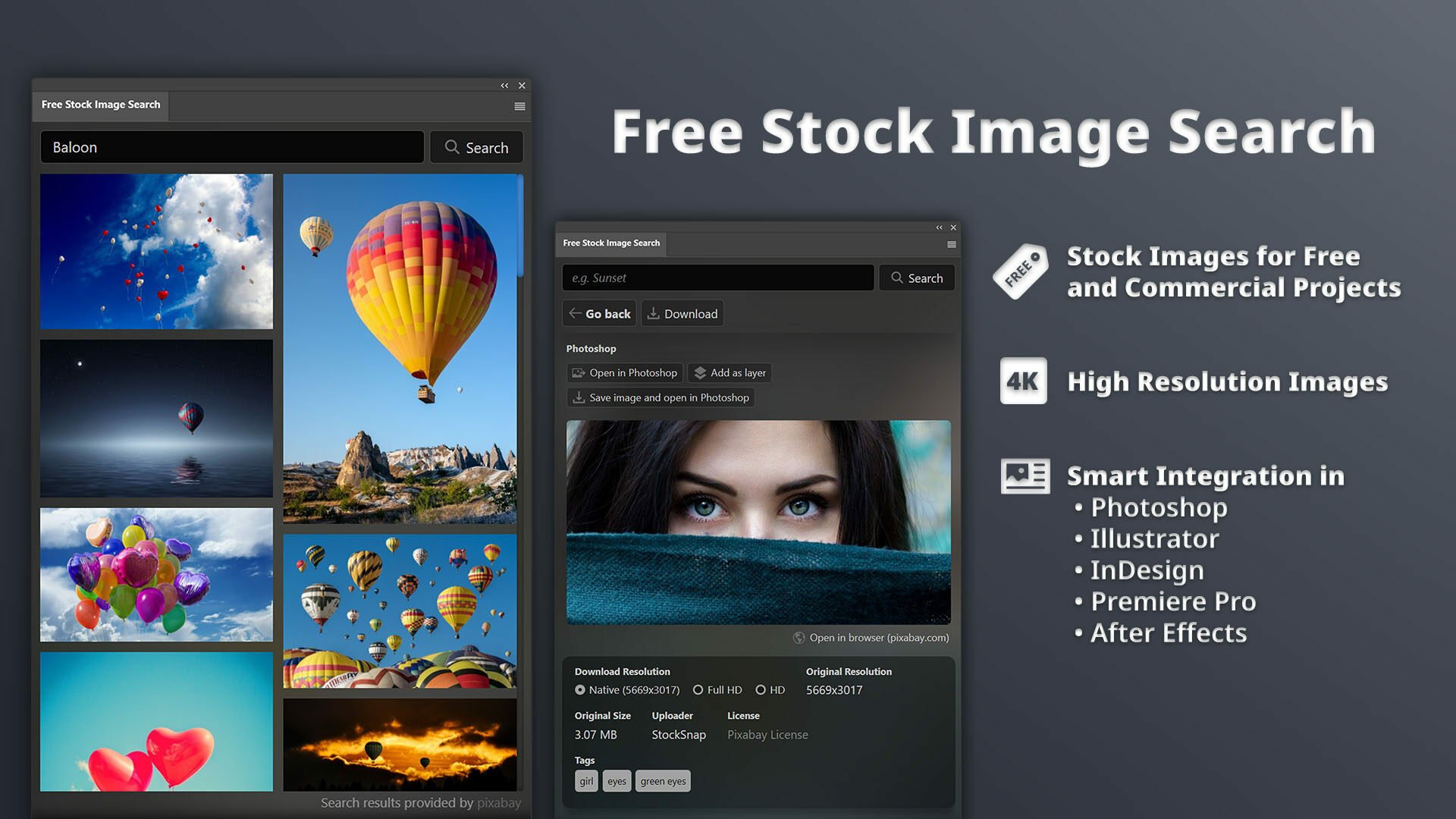
Free Stock Search拡張機能では、Pixabayライセンスで提供される画像を利用できます。原文では商用利用も可能としていますが、利用前にhttps://pixabay.com/service/license/ で現行の条件を確認してください。
プラグインはどこでダウンロードできますか?
拡張機能は Adobe Exchange からダウンロードできます。無料試用版も提供されています。
Rotate Video Toolbar
Adobe Premiere Pro または Adobe After Effects でビデオを回転するにはどうすればよいですか?
エフェクトコントロールパネルでは、各クリップの回転パラメータを個別に変更できます。シンプルなツールバーを使用してビデオの回転を変更したい場合は、この Web サイトから Rotate Video Toolbar 拡張機能をダウンロードできます。
さらに質問がありますか?
ギャラリー
お問い合わせ
お問い合わせ
フォームは英語サイトにあります。お問い合わせは日本語でも入力できます。
英語のフォームを開く