
Vakago Tools拡張機能のログを取得する方法
Premiere ProやAfter EffectsなどでVakago Toolsの拡張機能を使っている場合、問題の調査にログが必要になることがあります。ログには動作状況やエラーなど、原因の特定に役立つ情報が記録されます。ここではログの取得方法を説明します。
ステップ 1: 拡張パネルを開く
まず、拡張機能をインストールしたPremiere ProやAfter Effectsを起動します。WindowメニューからExtensionsを開き、Vakago Toolsの拡張機能を選びます。
ステップ 2: ログにアクセスする
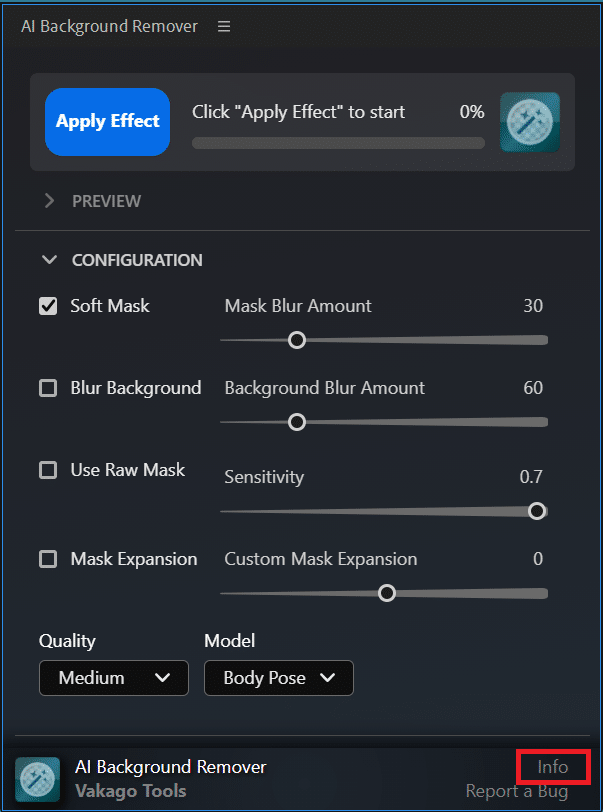
Extensionsの一覧から、ログを取得する拡張機能を開きます。たとえばAI Background Removerのログが必要なら、その拡張機能を選択します。
拡張機能の画面右下にある 「info」 ボタンを押し、情報パネルを開きます。
ステップ 3: 「ログ」をクリックします
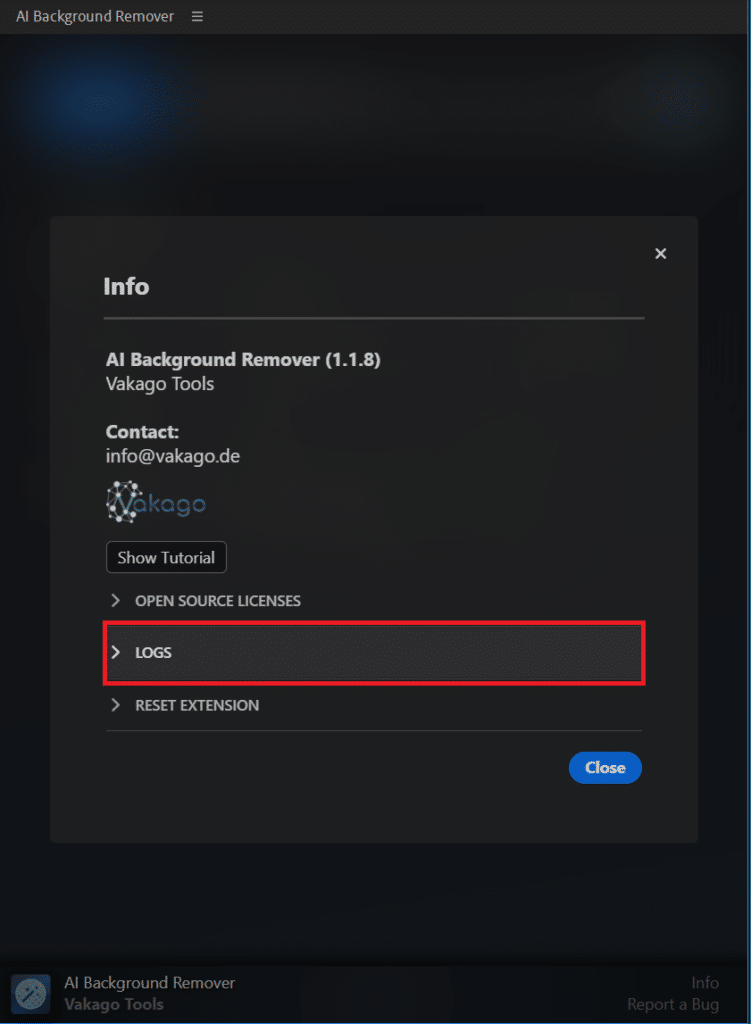
情報パネルにはバージョン番号などが表示されます。下部の「Logs」ボタンを押してログを開きます。
ステップ 4: ログをクリップボードにコピーする
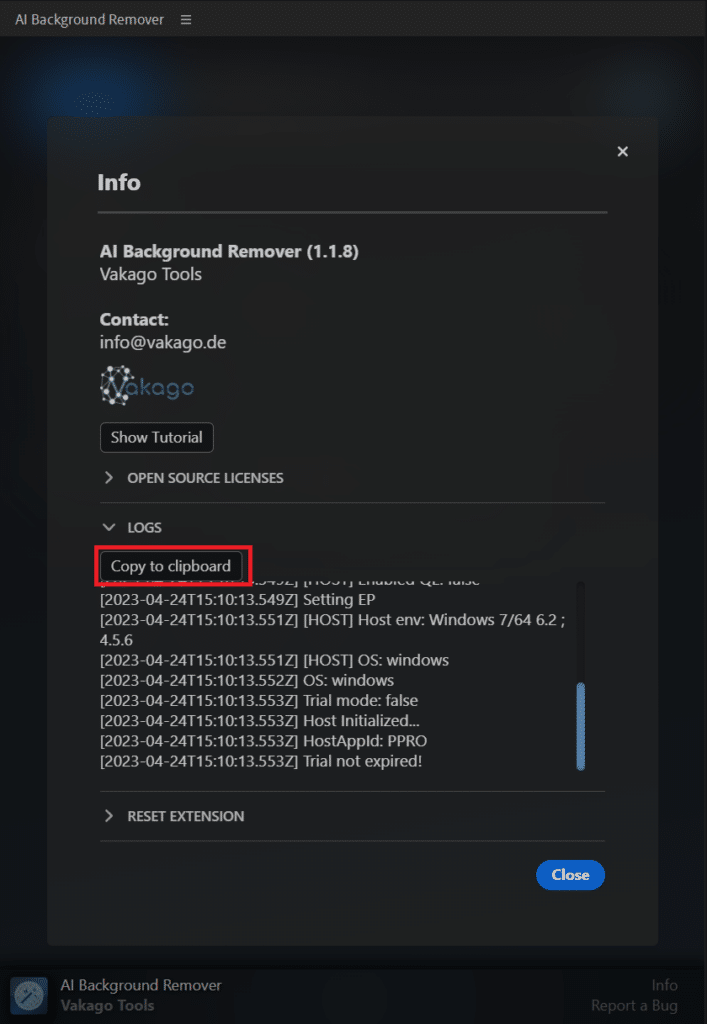
ログを開いたら内容を確認できます。調査のために共有する場合は「Copy to Clipboard」を押し、コピーした内容をテキストファイルやメールなどに貼り付けます。
ステップ 5: ログを共有する
コピーしたログをテキストファイル、メール本文、サポート担当者とのチャットなどに貼り付けられます。不具合を報告するときはログファイルも添付してください。 バグを報告する