
Adobe Creative Cloudの拡張機能やプラグインを削除する手順を説明します。Premiere Pro、Illustrator、After Effects、Photoshop、InDesign向けの拡張機能が対象です。
所要時間: 1分
Adobe Creative Cloud拡張機能のアンインストール方法
- ステップ 1: Creative Cloud デスクトップアプリを開く
コンピューター上で Creative Cloud デスクトップアプリケーションを起動します。
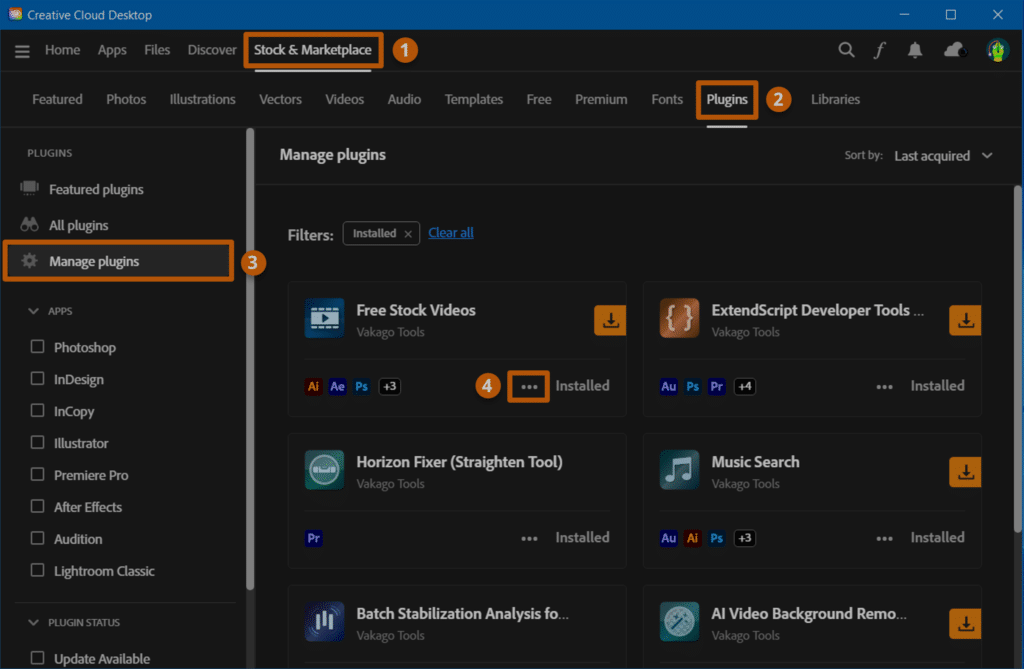
- 「Stock & Marketplace」を開く
Creative Cloudデスクトップアプリのナビゲーションで「Stock & Marketplace」をクリックします。
- プラグインセクションにアクセス
「Stock & Marketplace」の左側にある「Plugins」をクリックします。
- プラグインの管理
「Plugins」画面で「Manage plugins」を選びます。
- 拡張機能を見つける
「Manage plugins」画面の右側にあるインストール済み拡張機能の一覧から、削除したいものを探します。
- 拡張機能をアンインストールする
拡張機能名の横にある三点メニューを開き、「Uninstall」を選びます。
簡単な手順に従うことで、Premiere Pro、Illustrator、After Effects、Photoshop、InDesign などの主要な Adobe 製品の拡張機能を簡単に削除できます。
無料およびプレミアム拡張機能:
Creative Cloudデスクトップアプリで「Stock & Marketplace」から「Plugins」へ進み、「Manage plugins」を選びます。対象の拡張機能の三点メニューから「Uninstall」を選択してください。
Creative Cloudデスクトップアプリの「Stock & Marketplace」から「Plugins」→「Manage plugins」へ進みます。対象の拡張機能の三点メニューで「Uninstall」を選びます。
Creative Cloudデスクトップアプリで「Stock & Marketplace」→「Plugins」→「Manage plugins」へ進み、対象の拡張機能の三点メニューから「Uninstall」を選びます。
Creative Cloudデスクトップアプリで「Stock & Marketplace」→「Plugins」→「Manage plugins」へ進みます。対象の拡張機能の三点メニューから「Uninstall」を選んでください。