
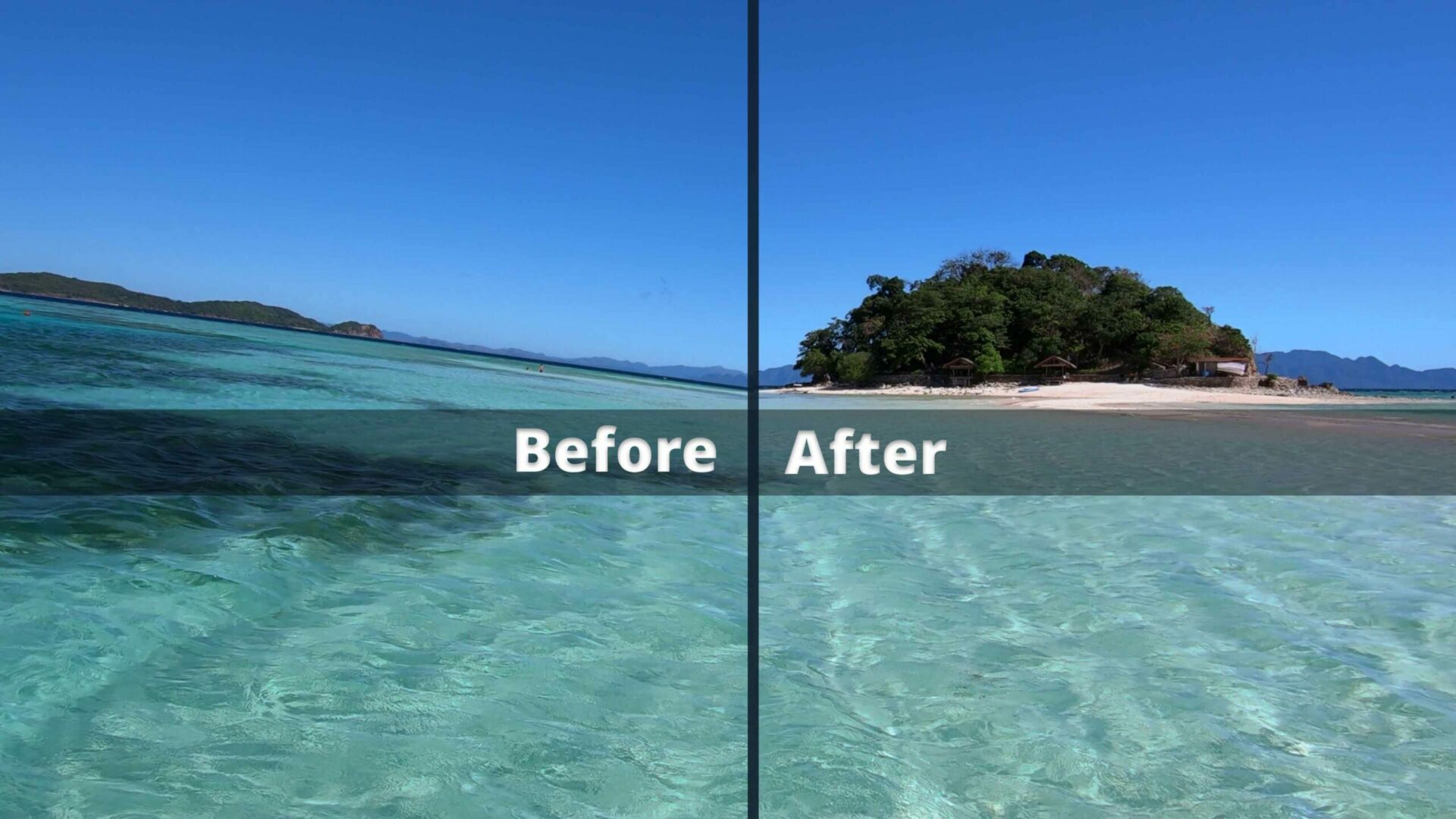
Adobe Premiere Pro에서 영상 수평선 바로잡기
손으로 촬영하거나 보정 상태가 좋지 않은 짐벌을 사용하면 영상의 수평선이 기울어질 수 있습니다. 촬영할 때는 가능하면 수준기가 있는 삼각대를 사용해 수평을 맞추세요. 이미 기울어진 영상을 촬영했더라도 Premiere Pro에서 수평을 바로잡을 수 있습니다.
다음 방법으로 기울어진 수평선을 Premiere Pro의 내장 기능이나 플러그인을 사용해 바로잡을 수 있습니다. 플러그인을 사용하면 작업이 더 간편해집니다.
Horizon Fixer(직선화 도구) 확장
이 글에서 소개하는 Horizon Fixer 플러그인에 대해 자세히 알아보려면 아래 버튼을 선택하세요.
Premiere Pro 내장 기능 사용
1. 회전 조정
플러그인을 사용하지 않는다면 'Effect Controls'(효과 컨트롤) 패널의 Rotation 설정에서 클립을 직접 회전하세요. 수평선이 곧게 보일 때까지 값을 조정하고, 필요하면 그리드로 확인합니다. 이 작업에는 Horizon Fixer 플러그인을 사용할 수 있습니다.
2. 확대하여 검은 모서리 없애기
영상을 회전하면 화면 모서리에 검은 부분이 생길 수 있습니다. 'Scale'(배율)을 높여 이 부분을 화면 밖으로 밀어내세요. 너무 크게 확대하면 영상의 일부가 잘리고 화질에도 영향을 줄 수 있으므로 필요한 만큼만 조절합니다. 회전을 키프레임으로 바꾼다면 모든 구간에서 검은 모서리가 보이지 않도록 키프레임마다 배율을 확인해야 합니다. 이 작업에도 Horizon Fixer 플러그인을 사용하면 적절한 확대 배율을 자동으로 선택할 수 있습니다.
Premiere Pro에서 Horizon Fixer 사용하기
영상의 수평선을 곧게 맞춰야 하거나, 촬영 중 기울기가 바뀌거나, 처리할 영상이 많아 수동 작업에 시간이 오래 걸린다면 Horizon Fixer가 도움이 됩니다.
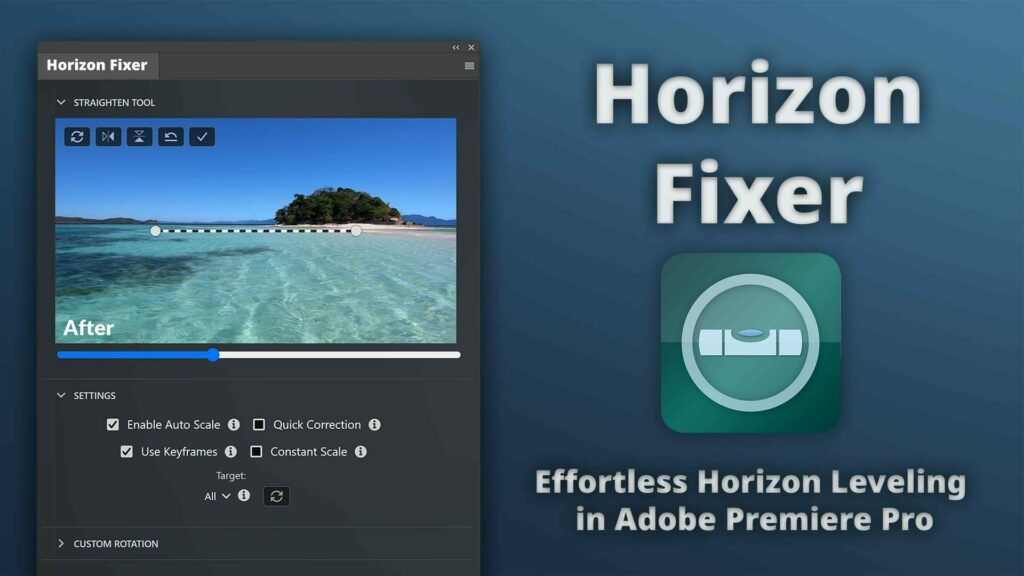
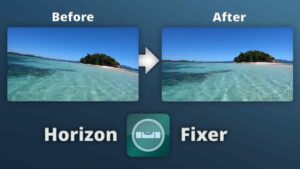
Horizon Fixer는 Lightroom의 Straighten Tool과 비슷합니다. 수평선을 따라 선을 그리면 기울어진 영상을 바로잡고, 검은 모서리가 보이지 않도록 확대 배율을 자동으로 조정합니다. 촬영 중 카메라 기울기가 달라진 영상은 키프레임으로 수평을 지정할 수 있습니다. 확장 기능이 키프레임 사이의 기울기를 보간해 보정합니다.
수평선 안정화
영상의 기울기가 시간에 따라 바뀌면 키프레임을 사용하세요. 클립 시작 지점에서 수평선을 바로잡고 몇 프레임 또는 몇 초 동안 재생합니다. 수평선이 다시 기울어지면 그 지점에서 다시 조정하세요. 확장 기능이 두 키프레임 사이의 프레임을 자동으로 보정합니다. 원문은 이 작업 전에 Warp Stabilizer로 영상 흔들림을 먼저 보정하는 방법도 권장합니다.
고정 배율
손으로 들거나 배 위에서 촬영해 영상의 기울기가 계속 바뀌면 자동 크기 조절로 확대 배율이 갑자기 달라질 수 있습니다. 'Constant Scale'(고정 배율)을 켜면 확장 기능이 클립의 수평을 유지하는 데 필요한 최대 확대 배율을 계산해 전체 클립에 적용합니다.
동영상
자주 묻는 질문
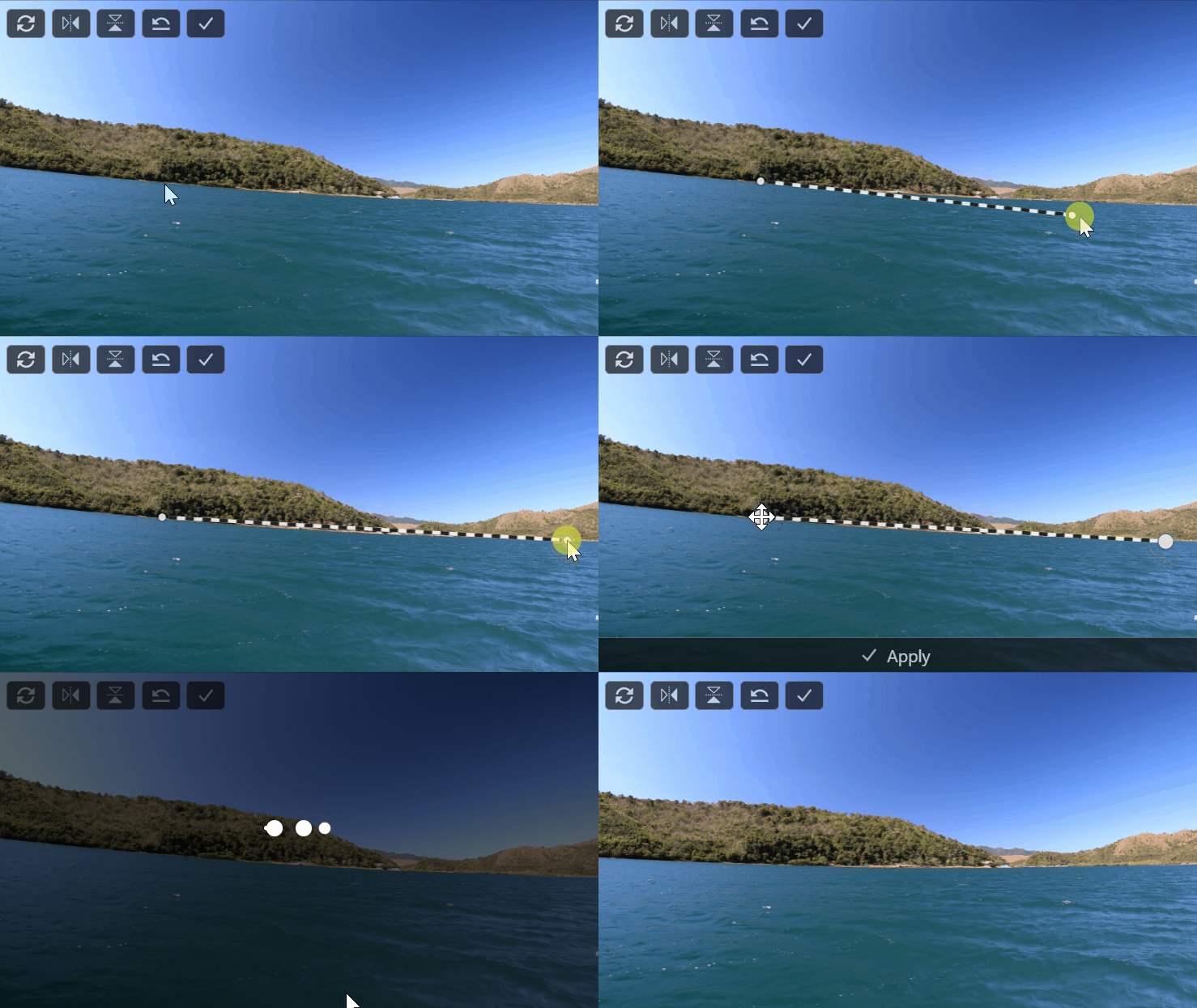
Horizon Fixer를 사용하면 다음 단계로 수평을 맞출 수 있습니다:
1. 직선화 도구(Horizon Fixer) 열기
2. 수평선을 따라 선 그리기
3. 확장 기능이 영상의 회전값과 배율을 자동으로 조정합니다.
4. 기울기가 시간에 따라 바뀐다면 Horizon Fixer의 키프레임 기능으로 수평선을 안정화할 수도 있습니다. 자세한 방법은 이 글을 참고하세요.
기울어진 수평선은 다음 단계로 바로잡을 수 있습니다. 자세한 내용은 이 글을 참고하세요:
1. Horizon Fixer
2. 수평선을 따라 선을 그립니다. 확장 기능이 영상의 회전값과 배율을 자동으로 조정합니다.
4. 기울기가 시간에 따라 바뀐다면 Horizon Fixer의 키프레임 기능으로 수평선을 안정화할 수도 있습니다. 자세한 방법은 이 글을 참고하세요.
기울어진 수평선은 Horizon Fixer 확장 기능으로 자동 보정할 수 있습니다. 화면 속 수평선을 따라 선을 그리면 회전값과 배율이 자동으로 조정됩니다.
원문 작성 당시 Premiere Pro에는 간편한 내장 수평선 안정화 기능이 없었습니다. 대신 Horizon Fixer 같은 확장 기능으로 시간에 따라 기울기가 바뀌는 수평선을 보정할 수 있습니다. 확장 기능은 다음에서 다운로드할 수 있습니다: Adobe Exchange.
원문 작성 당시 Premiere Pro에는 내장 직선화 도구가 없었습니다. 하지만 Horizon Fixer 같은 확장 기능으로 이 작업을 할 수 있습니다.
단계별: 수평선 바로잡기
Premiere Pro에서 영상 수평선 보정하기
- Horizon Fixer 확장 기능 열기
Premiere Pro에서 Horizon Fixer 확장 기능을 열고 패널에서 'Straighten Tool'(직선화 도구)을 선택합니다. 확장 기능이 없다면 다음에서 다운로드할 수 있습니다: Adobe Exchange.
- 클립을 선택하세요
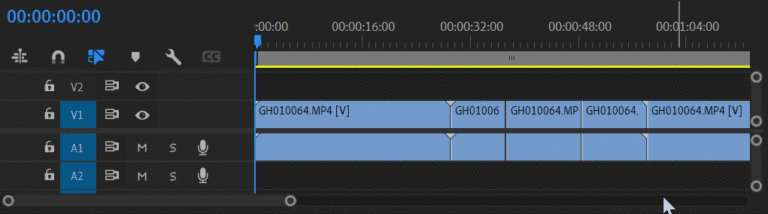
타임라인에서 수평을 바로잡을 클립을 선택하세요:
- 새 수평선 그리기
확장 기능 패널에서 화면 속 수평선을 따라 선을 그립니다. 확장 기능이 영상의 회전값과 배율을 자동으로 조정합니다.

- 수평선 안정화하기
기울기가 시간에 따라 달라진다면 Horizon Fixer의 키프레임 기능으로 수평선을 계속 보정할 수 있습니다. 자세한 방법은 이 글을 참고하세요.
여러 영상의 흔들림 보정
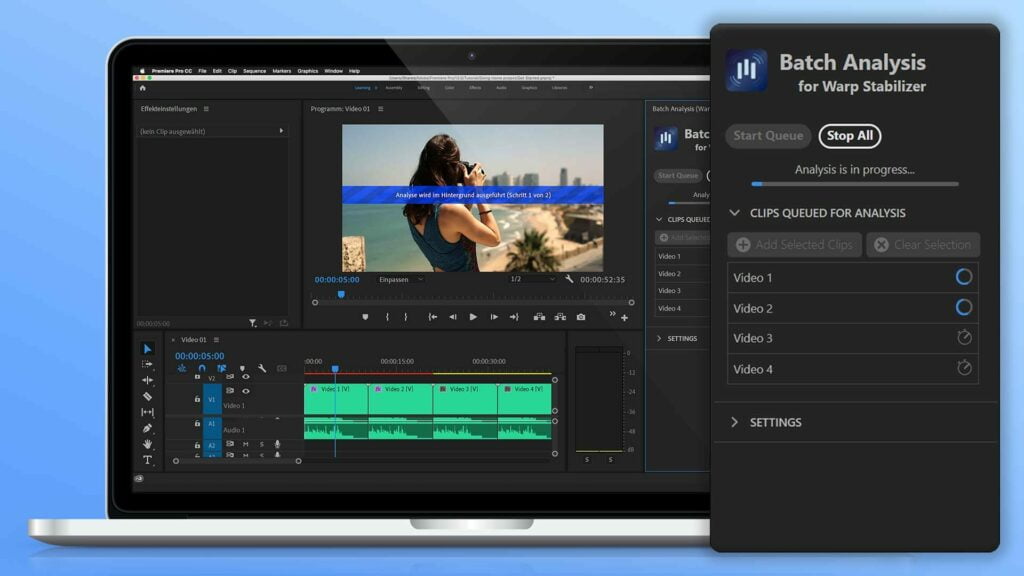
Horizon Fixer는 Batch Analysis 확장 기능과 함께 사용할 수 있습니다. 더 부드러운 영상을 얻으려면 수평선 보정 전에 흔들림부터 보정하는 것이 좋습니다. 여러 클립을 한꺼번에 처리해야 한다면 Batch Analysis로 Premiere Pro에서 흔들림 보정을 자동화할 수 있습니다. 수평선을 바로잡기 전에 백그라운드에서 영상을 처리할 수 있습니다.
Batch Analysis는 Batch Analysis 확장 기능과 함께 사용할 수 있습니다 흔들림을 보정할 클립을 대기열에 추가하는 Adobe Premiere Pro 플러그인입니다. Warp Stabilizer 효과로 클립을 백그라운드에서 순차적으로 분석하고 보정합니다.
Batch Analysis 확장 기능
위에서 소개한 Batch Analysis 확장 기능에 대해 자세히 알아보세요: