
Adobe Creative Cloud 확장 기능 업데이트 방법
확장 기능은 Premiere Pro, Photoshop, Illustrator 같은 Adobe Creative Cloud 앱에 기능을 더해 줍니다. 이 글의 업데이트 예시는 AI Background Remover 입니다. 이 예시로 Creative Cloud 플러그인 업데이트 방법을 설명합니다:
Creative Cloud 데스크톱 앱에서 확장 기능 업데이트하기
업데이트를 시작하기 전에 해당 확장 기능을 사용하는 Adobe 앱을 모두 닫으세요. 그래야 업데이트 중 충돌을 피할 수 있습니다.
1단계: Creative Cloud 데스크톱 앱 열기
컴퓨터에서 Creative Cloud 데스크톱 앱을 엽니다. 이 앱에서 Creative Cloud 애플리케이션과 확장 기능을 관리할 수 있습니다.
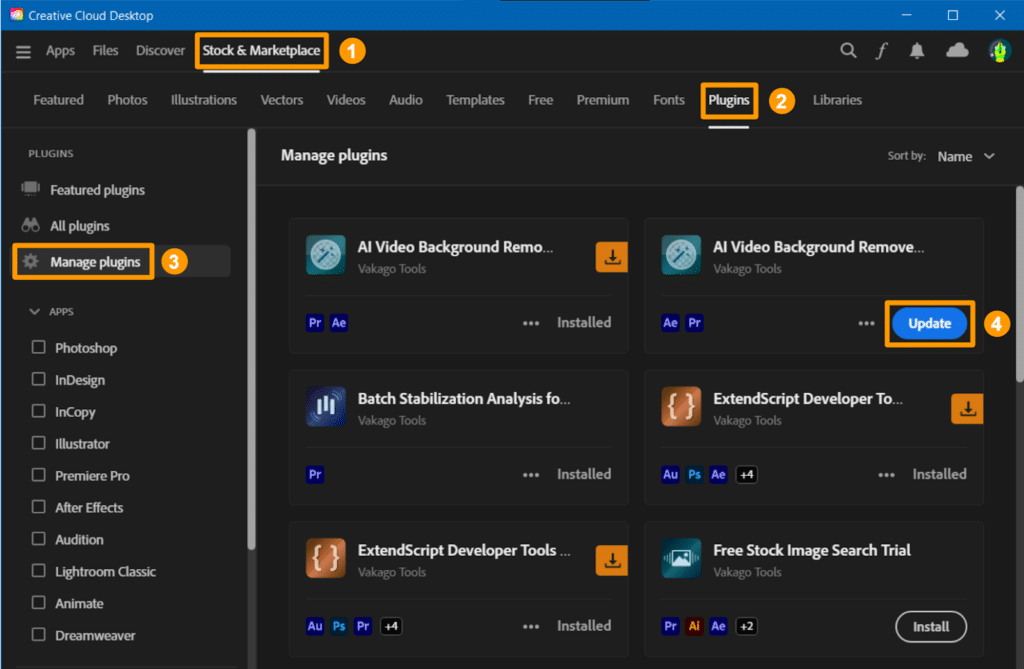
2단계: 'Stock & Marketplace' 탭에서 'Plugins' 선택
Creative Cloud 데스크톱 앱의 'Stock & Marketplace'(스톡 및 마켓플레이스) 탭으로 이동한 뒤 'Plugins'(플러그인)을 선택합니다. 여기에서 사용 가능한 플러그인 목록을 볼 수 있습니다.
3단계: 'Manage plugins' 선택
'Plugins'에서 업데이트할 플러그인을 찾습니다. 여기서는 AI Background Remover를 예로 듭니다. 측면 메뉴의 'Manage plugins'(플러그인 관리)를 클릭하세요.
4단계: 플러그인을 찾아 'Update' 선택
플러그인 관리 창에서 설치된 확장 기능과 플러그인 목록을 확인합니다. 해당 항목 옆의 'Update'(업데이트)를 클릭하면 업데이트가 시작됩니다.
'Manage plugins'에 확장 기능이 보이지 않으면 'All plugins'(모든 플러그인)을 열고 검색창에서 이름으로 찾아보세요.
문제 해결:
업데이트에 실패하면 먼저 컴퓨터에 관리자 계정으로 로그인했는지 확인하세요. 설치에 관리자 권한이 필요할 수 있습니다. 그다음 컴퓨터를 다시 시작해 보세요. 경우에 따라 이전 버전의 확장 기능을 모두 제거한 뒤 다시 설치해야 합니다.
Creative Cloud 데스크톱 앱에서 설치하거나 업데이트할 수 없다면 Adobe Exchange에서 ZXP 파일을 받아 수동으로 설치할 수 있습니다. 방법은 다음 안내를 참조하세요: https://vakago-tools.com/get-zxp-file-from-adobe-exchange/. ZXP 파일을 받은 뒤 ZXP Installer 또는 다른 타사 ZXP 설치 도구로 수동 설치할 수 있습니다.
Creative Cloud 확장 기능을 업데이트하면 새로운 기능과 개선 사항을 사용할 수 있습니다. 위 단계를 따라 확장 기능을 최신 상태로 유지하세요.