
Correction de l’horizon par IA
Estimez le roulis de la caméra à partir de l’image à la tête de lecture et appliquez une correction à tout l’élément. Convient lorsque l’inclinaison reste constante.
Extension Premiere par Vakago Tools
Redressez les vidéos inclinées avec une IA locale, suivez les variations de roulis avec les images clés Auto et traitez les éléments sélectionnés par lot. Ajustez la rotation et le cadrage sans quitter votre montage Premiere.
Nécessite Adobe Premiere 25.6.5 ou une version ultérieure (Premiere Pro 25.6.5+).
Commandes de correction de l’horizon

Fonctions de l’extension
Choisissez une correction à partir d’une seule image, des images clés Auto par échantillonnage, un réglage manuel ou un lot d’éléments sélectionnés. Vérifiez la rotation et le recadrage dans Premiere.
Estimez le roulis de la caméra à partir de l’image à la tête de lecture et appliquez une correction à tout l’élément. Convient lorsque l’inclinaison reste constante.
Traitez plusieurs vidéos sélectionnées l’une après l’autre. Chaque élément est analysé à partir de sa première image incluse et reçoit sa propre correction.
Saisissez l’aperçu et faites-le pivoter par rapport à une ligne ou une grille fixe. Vérifiez le réglage avant de choisir Apply. Le réglage manuel n’utilise pas l’IA.
Échantillonnez l’élément après ajustement de ses points d’entrée et de sortie, à l’intervalle d’images choisi. Créez des images clés Rotation avec un lissage Off, Low, Medium ou High, puis vérifiez le mouvement dans Premiere.
Ajoutez ou mettez à jour des corrections à des instants précis. Une seule image clé maintient sa valeur ; les suivantes définissent l’évolution de la rotation dans le temps.
Auto-fill ajoute un réglage Scale pour les corrections de tout l’élément prises en charge. Désactivez-le pour conserver Scale. Pour les images clés, choisissez le zoom Off, Constant ou Dynamic et vérifiez le recadrage.
Le réseau neuronal inclus utilise l’intelligence artificielle pour estimer le roulis de la caméra. Analysez les images sur votre ordinateur avec accélération GPU et repli sur le CPU, sans compte d’IA dans le cloud supplémentaire.
Manual Rotation
Utilisez l’aperçu pour aligner un repère horizontal ou vertical de la scène. Saisissez l’image et faites-la pivoter, ou utilisez le clavier pour des réglages plus fins.
La ligne et la grille restent fixes pendant la rotation de l’image. Le réglage reste provisoire et local jusqu’à ce que vous choisissiez Apply ou Apply key. Cancel abandonne le réglage.
Instructions de rotation manuelle
Selected clips
Sélectionnez les vidéos à traiter, puis choisissez Selected clips. L’extension analyse la première image incluse de chaque vidéo, après ajustement des points d’entrée et de sortie, et applique une correction distincte.
Les éléments sont traités l’un après l’autre. La progression et le détail des éléments distinguent les cibles corrigées, ignorées, en échec et non traitées. Les modifications terminées sont conservées si vous annulez le reste de la file.
Ce mode utilise une seule image par vidéo. Il ne suit pas les variations du roulis tout au long de chaque élément.
Traitement par lot avec Selected clips
Images clés Auto
Ouvrez Auto et choisissez le nombre d’images entre les échantillons. AI auto-keyframe analyse l’élément entre ses points d’entrée et de sortie et applique une courbe de correction à Motion Rotation.
Choisissez le lissage et conservez Scale avec Zoom Off, utilisez une échelle Constant unique ou laissez le zoom Dynamic évoluer avec la correction. Lisez tout avertissement de remplacement d’animation avant de continuer, puis vérifiez l’ensemble du plan pour repérer toute inclinaison restante et contrôler le recadrage.
Guide de l’échantillonnage Auto et du zoom
Fonctionnement
Les corrections utilisent les commandes Motion Rotation existantes de Premiere et, si nécessaire, Scale. Vérifiez les valeurs et l’animation dans votre méthode de montage habituelle.
Placez la tête de lecture sur une vidéo compatible et choisissez At playhead, ou sélectionnez des vidéos et choisissez Selected clips.
Choisissez Straighten with AI, ou faites pivoter l’aperçu et choisissez Apply. Activez Add keyframe pour une correction à un instant précis. Lisez les messages de remplacement d’animation avant de continuer.
Lisez le plan dans Premiere. Vérifiez l’horizon, les coins et le recadrage. Contrôlez les animations existantes et utilisez Undo dans Premiere pour annuler une modification si nécessaire.
Rotation et Scale
La rotation d’une image peut faire apparaître des coins vides. Lorsque la fonction est prise en charge, le remplissage des bords ajoute un réglage Scale pour les couvrir, ce qui réduit le champ visible. Vérifiez toujours l’image finale dans Premiere.
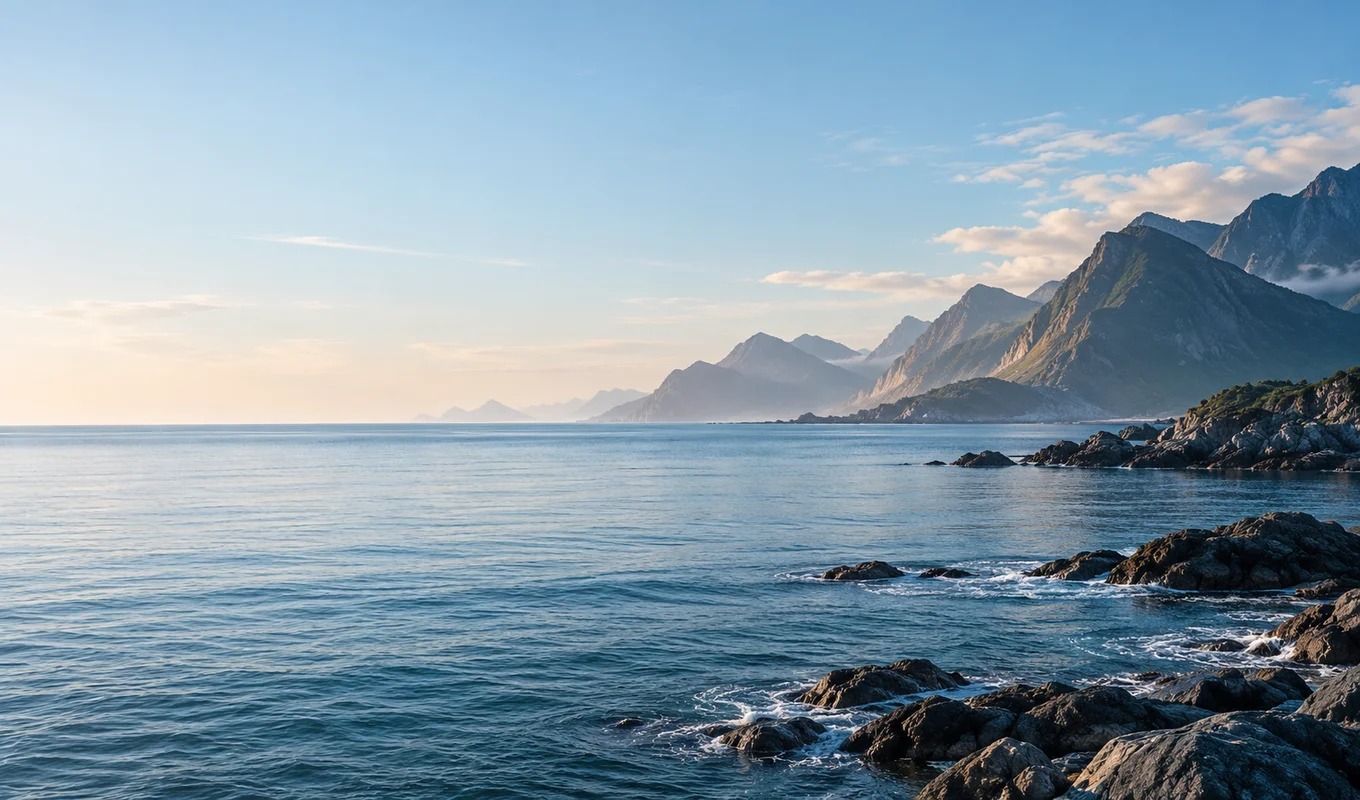 Image inclinéeImage redressée
Utilisez Auto-fill edges pour couvrir les coins vides après une correction de tout l’élément. Désactivez cette option pour conserver Scale et ajuster vous-même le cadrage dans Premiere.
Pour Auto et les images clés ponctuelles, Zoom Off conserve Scale. Constant utilise une seule échelle pour tout l’élément ; Dynamic adapte Scale à la correction. Le cadrage automatique nécessite une géométrie compatible. Vérifiez les avertissements de remplacement d’animation et l’ensemble du plan.
Documentation du zoom et du cadrageTraitement local
Le modèle et le moteur d’exécution sont inclus dans AI Horizon Fixer. L’analyse des images utilise des exports locaux temporaires et ne transfère pas vos vidéos à un service d’IA dans le cloud.
Détails du traitement et de la confidentialitéDocumentation
Découvrez comment sélectionner un élément, appliquer des corrections et choisir les réglages de cadrage. Le guide traite aussi des animations existantes, de Reset, de Undo et du dépannage.
Questions fréquentes
AI Horizon Fixer est une extension Premiere qui estime le roulis de la caméra à partir d’une image et ajuste Motion Rotation. Elle propose aussi la rotation manuelle visuelle, la correction par lot des éléments sélectionnés, des images clés Rotation ponctuelles et des images clés Auto par échantillonnage.
La correction de l’horizon ajuste le roulis. Elle ne remplace pas les outils qui réduisent les tremblements de caméra, stabilisent les déplacements ou corrigent le rolling shutter. Choisissez l’outil adapté au mouvement de votre plan.
Le modèle estime l’orientation à partir de la structure de la scène : un horizon marin ou terrestre visible n’est donc pas indispensable. Les perspectives marquées, les scènes ambiguës et le roulis intentionnel peuvent toutefois nécessiter une vérification manuelle.
Oui. Selected clips traite les vidéos sélectionnées compatibles l’une après l’autre, à partir de la première image incluse de chaque élément. Chaque vidéo reçoit sa propre correction. Cela diffère de l’analyse des variations au sein d’un seul élément.
Utilisez Auto pour échantillonner l’élément entre ses points d’entrée et de sortie et créer des images clés de correction, avec réglages de lissage et de zoom. Vous pouvez aussi ajouter des images clés Rotation individuelles par IA ou manuellement. Vérifiez tout le plan : l’échantillonnage n’analyse chaque image que si vous choisissez un intervalle d’une image.
L’extension utilise un modèle et un moteur inclus pour l’inférence locale. Elle ne transfère pas vos vidéos à un service d’IA. Les services Adobe d’installation, de place de marché et de compte ont leurs propres exigences de connexion et conditions d’utilisation.
AI Horizon Fixer nécessite Premiere 25.6.5 ou une version ultérieure. Utilisez des éléments vidéo ordinaires lus en marche avant. Les compositions complexes, transitions, éléments imbriqués ou multicaméras, changements de vitesse et certaines transformations présentent des limites. Consultez le guide pour en savoir plus.
Installez AI Horizon Fixer via Adobe Exchange ou l’application de bureau Creative Cloud. Dans Premiere, choisissez Window > Extensions > AI Horizon Fixer pour ouvrir le panneau. Suivez le guide pour votre première correction.
AI Horizon Fixer pour Premiere
Redressez vos vidéos inclinées avec une IA locale, la rotation manuelle et la correction par lot.