
Adobe Creative Cloud拡張機能の更新方法
拡張機能は、Premiere Pro、Photoshop、Illustrator などの Adobe Creative Cloud アプリケーションの機能を強化できる貴重なツールです。このチュートリアルでは、 AI Background Remover Extension を例として、Creative Cloud プラグインを更新する方法を示します。
Creative Cloudデスクトップアプリで拡張機能を更新する方法
更新前に、拡張機能を使用している可能性のあるAdobeアプリをすべて閉じてください。更新時の競合を避けられます。
ステップ 1: Creative Cloud デスクトップアプリを開く
次に、コンピューターで Creative Cloud デスクトップアプリを開きます。このアプリは、すべての Creative Cloud アプリケーションと拡張機能を管理するためのハブとして機能します。
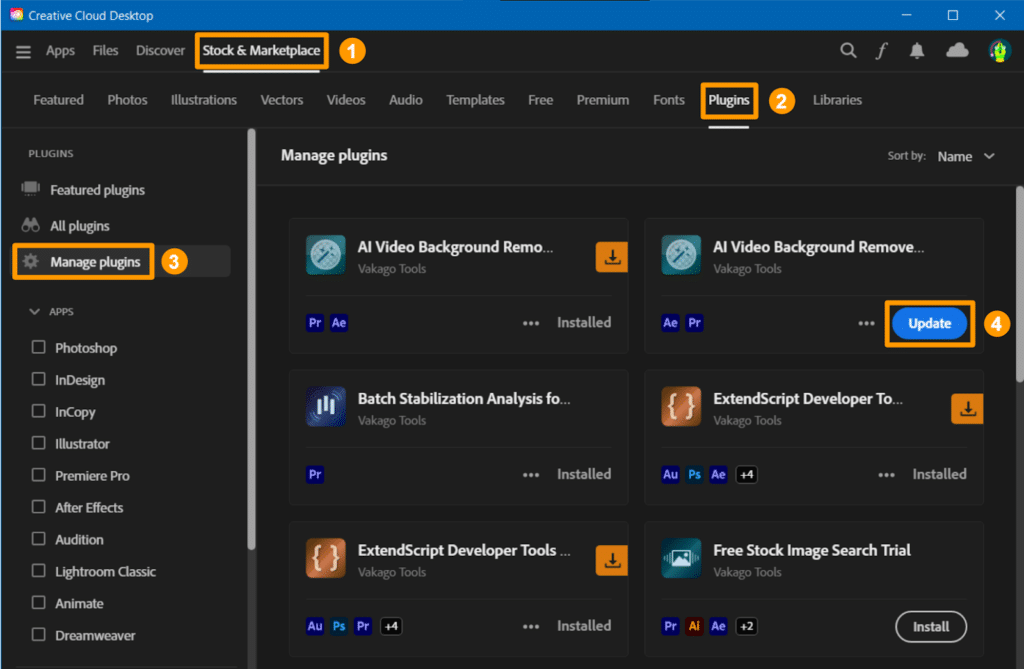
ステップ2:「Stock & Marketplace」タブを開き、「Plugins」を選択
Creative Cloudデスクトップアプリの「Stock & Marketplace」タブを開きます。利用可能なプラグインと拡張機能が表示されます。
ステップ3:「Manage plugins」を選択
「Plugins」セクションで更新するプラグインを探します。ここではAI Background Remover Extensionを例に、サイドパネルの「Manage plugins」をクリックします。
ステップ4:対象プラグインの「Update」を選択
「Manage plugins」画面でインストール済みの拡張機能を探し、横の「Update」をクリックして更新を開始します。
「Manage plugins」に見つからない場合は、「All plugins」を開き、検索バーで拡張機能名を検索します。
トラブルシューティング:
アップデートが失敗した場合、問題のトラブルシューティングを行うために実行できる手順がいくつかあります。まず、コンピュータに管理者としてログインしていることを確認してください。一部の更新プログラムを正常にインストールするには、管理者権限が必要な場合があります。次に、コンピュータを再起動してみてください。場合によっては、最初に拡張機能の古いバージョンをすべてアンインストールする必要がある場合があります。
Creative Cloudデスクトップアプリから更新・インストールできない場合は、Adobe ExchangeからZXPファイルをダウンロードし、手動でインストールできます。手順はこちら: https://vakago-tools.com/get-zxp-file-from-adobe-exchange/ 。ZXPファイルをダウンロードしたら、ZXP Installerなどのインストーラーを使用できます。
Creative Cloud 拡張機能を更新すると、最新の機能と改善点にアクセスできるようになります。上記の手順に従うことで、拡張機能を簡単に更新し、Adobe Creative Cloud アプリケーションをスムーズに実行し続けることができます。