
Lumetri Colorの機能にキーボードショートカットを割り当てる
Adobe Premiere Proで色補正を行うとき、キーボードショートカットを使えば、Lumetri Colorパネルを開いてスライダーを操作する手間を減らせます。たとえば、選択したクリップの露出をキー操作で変更できます。Premiere ProとAfter EffectsはExtendScriptというスクリプト言語に対応しており、スクリプトを作ってコントラスト、露出、彩度などの操作にキーを割り当てられます。ExtendScriptに慣れていない方も、以下の手順に沿って進めてください。
手順1:スクリプトを用意する
記事公開時のPremiere Proのショートカット設定ではLumetri Colorの項目を直接割り当てられませんが、ExtendScriptを使って値を変更できます。
まずLumetri Colorを操作するスクリプトを作ります。以下の手順で任意のパラメーターを変更できます。作成を省略したい場合は、下にある完成済みスクリプトをダウンロードしてください。
以下の例は、選択中のクリップのコントラストを調整します。同じ方法をほかのパラメーターにも応用できます。
function adjustParameter(clip, parameterName, value) {
    var lumetriEffect;
    for (var j = 0; j < clip.components.length; j++) {
        var effect = clip.components[j];
        if (effect.matchName === "AE.ADBE Lumetri") {
            lumetriEffect = effect;
        }
    }
    var param = lumetriEffect.properties.getParamForDisplayName(parameterName);
    var currentValue = param.getValue();
    var newValue = currentValue + value;
    param.setValue(newValue, 1);
}

var selectedClip = app.project.activeSequence.getSelection()[0];
adjustParameter(selectedClip, "Contrast", 10);
説明
コードの主な処理は次のとおりです。
- クリップの選択 :まず対象のクリップを選びます。通常は選択中のクリップを使いますが、再生ヘッドの位置にあるクリップを対象にすることもできます。
- パラメーターにアクセス :次にコントラストや露出など、操作するパラメーターを取得します。
- 値を調整 :最後にパラメーターの値を変更します。
このスクリプトの adjustContrast 関数はコントラストを10単位増やします。変化量が大きすぎる場合は、好みの値に変更してください。スクリプトを試すには ExtendScript Hotkey Manager または ExtendScript Developer Tools にコードを貼り付けます。キーを押すたびに変化する量は、 adjustParameter(selectedClip, “Contrast”, 1) の最後の引数で調整できます。
手順2:ほかのLumetri Color項目のスクリプトを作る
同じ方法で露出、彩度、シャドウなども操作できます。コントラスト用スクリプトの最後の行にある “Contrast” を “Exposure” 、 “Whites”, “Blacks,” “Saturation,” などに置き換えます。
各パラメーター名を調べるには ExtendScript Developer Tools を使うか、値を試してみてください。 ExtendScript Developer Tools のinspect機能でも正しいパラメーター名を調べられます。
以下の完成済みスクリプトも利用できます。
- ExposureIncrease.jsx
- ExposureDecrease.jsx
- ContrastIncrease.jsx
- ContrastDecrease.jsx
- SaturationIncrease.jsx
- SaturationDecrease.jsx
- ShadowsIncrease.jsx
- ShadowsDecrease.jsx
- HighlightsIncrease.jsx
- HighlightsDecrease.jsx
手順3:ショートカットを設定する
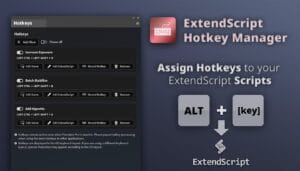
作成したスクリプトにキーを割り当てるには ExtendScript Hotkey Manager をインストールします。このツールで独自のスクリプトにショートカットを設定できます。
ExtendScript Hotkey Manager
Adobe Premiere Pro の ExtendScript スクリプトにキーボード ショートカットを割り当てる
手順4:スクリプトにキーを割り当てる
スクリプトを用意してExtendScript Hotkey Managerをインストールしたら、キーを割り当てます。
- ExtendScript Hotkey Managerを開く: Premiere Proを起動し、拡張機能メニューから開きます。
- 新しいショートカットを追加: 「Add New」を押します。
- ショートカットを記録: 「Record Hotkey」を押し、割り当てたいキーの組み合わせを入力します。
- ExtendScriptを編集: 作成したスクリプトを選ぶには 「Edit ExtendScript」 を押します。
結論
Lumetri Colorのスライダーをマウスで操作すると、狙った値に合わせにくい場合があります。 キーボード操作なら一定の刻みで色補正できます 。 細かく調整したい場合は、修飾キーを組み合わせたショートカットも設定できます。
キーボードでLumetri Colorを操作する方法は、 色補正用の専用コントローラーに比べて費用を抑えられる場合もあります。特に小規模なスタジオや 個人で編集する方に向いています 。