
Premiere Pro のバックグラウンド安定化
AdobeのWarp Stabilizerでは、手ぶれ補正のたびに映像の分析が必要です。映像が長いほど分析に時間がかかることがあります。エフェクトの適用後、Premiere Proは自動的に分析を始めます。処理負荷が高いため、分析中は編集作業に支障が出る場合があります。また、一度に多数のクリップへエフェクトを適用する方法も推奨できません。
この問題に対処するには、時間のかかるビデオ安定化手順を昼休み中、夜間、または映画鑑賞中に実行できます。
Batch Analysis for Warp Stabilizer
この記事ではBatch Analysis for Warp Stabilizerを紹介します。詳しくは以下のボタンをご覧ください。
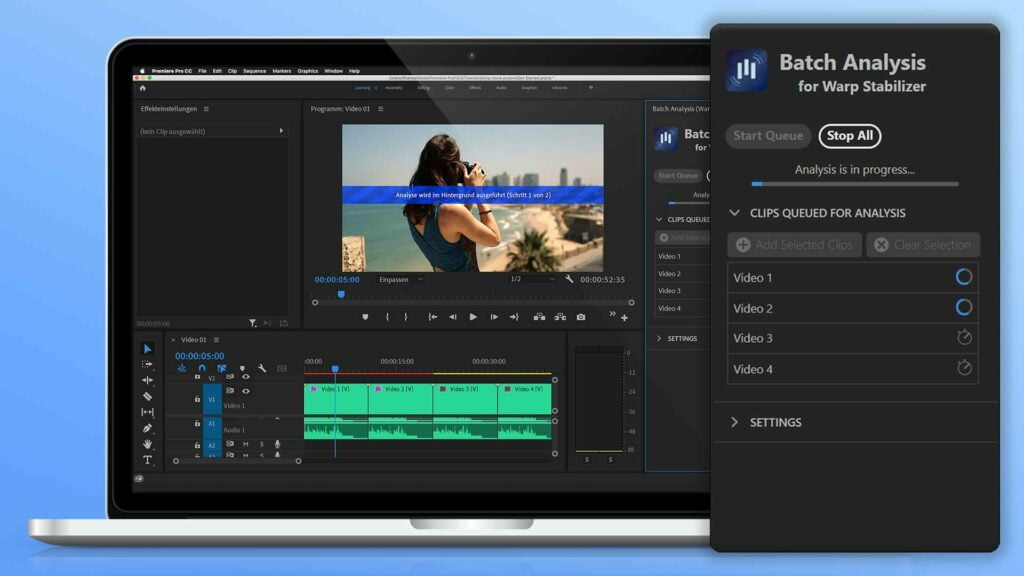
Premiere Proには手ぶれ補正するクリップを順番に処理するキュー機能がないため、 Batch Analysisプラグイン を使い、Adobe Premiere Proの映像をキューへ追加します。複数動画の手ぶれ補正については、別の 記事 でも詳しく説明しています。
まず、分析するすべてのクリップをタイムラインに追加してください。次の Batch Analysisプラグイン は、 Window > Extensions > Batch Analysis から開けます。拡張機能は Adobe Exchange からダウンロードできます。
次に、タイムラインで手ぶれ補正したいクリップをすべて選び、パネルの “Add Selected Clips” をクリックします。設定で “Add Warp Stabilizer if not present” が有効になっていることを確認してください。より詳細な分析が必要なら、 “Use detailed analysis” を有効にします。結果の改善が見込めますが、時間は長くなります。すべてのクリップをキューに追加したら「Start Queue」をクリックし、完了を待ちます。
選択した動画が順番に分析されます。再分析するクリップが多い場合や夜間に実行する場合は、「Save current project when done」を有効にすると、分析完了後にプロジェクトが保存されます。