
Adobe CEPのNode.js APIを使うと、ファイルを開くダイアログと保存ダイアログを表示できます。まずNode.jsを有効にするため、次の設定を manifest.xml ファイルに追加します。
<CEFCommandLine>
      <Parameter>--enable-nodejs</Parameter>
</CEFCommandLine>
保存ダイアログ
保存ダイアログを開くには、 showSaveDialogEx() 関数は、パネルの Javascript コードのどこからでも呼び出すことができます。
window.cep.fs.showSaveDialogEx(title: string, initialPath: string, fileTypes: string[], defaultName: string, friendlyFilePrefix: string, prompt: string, nameFieldLabel: string).
以下のコード例では ~/test ディレクトリに保存するダイアログを開きます。テキストファイルのみを表示し、ファイル名欄には「filename.txt」を入力済みにします。なお、 fileTypes の型は string[] です。文字列を渡してもダイアログは開きません。選んだファイルのパスは、返されたオブジェクトのdataから取得できます。
var result = window.cep.fs.showSaveDialogEx(
      'Save File',
      '~/test,
      ['*.txt'],
      'filename.txt',
      '*.txt'
      'Save',
      'filename'
    );
console.log(result.data); // Prints the selected file path
オープンダイアログ
前述の SaveDialog と同様に、showOpenDialogEx() メソッドは CEP パネルの JavaScript コードのどこでも呼び出して、開いているダイアログを表示できます。完全な構文は次のとおりです。 howOpenDialogEx(allowMultipleSelection: boolean, chooseDirectory : boolean, title : string, initialPath : string, fileType : string[], friendlyFilePrefix: string, prompt: string) 保存ダイアログとは異なり、返り値のdataは配列です。ファイルを複数選択するには allowMultipleSelection を true.
var result = window.cep.fs.showOpenDialogEx(
      false,
      false,
      'Open',
      '~/test',
      ['*.txt'],
      '*.txt',
      'Open'
    );
console.log(result.data[0]) // Prints the selected file path
に設定します。上のコードでは .txt ファイルだけを選択でき、選択結果はコンソールに記録されます。
Adobe 拡張機能のデバッグ
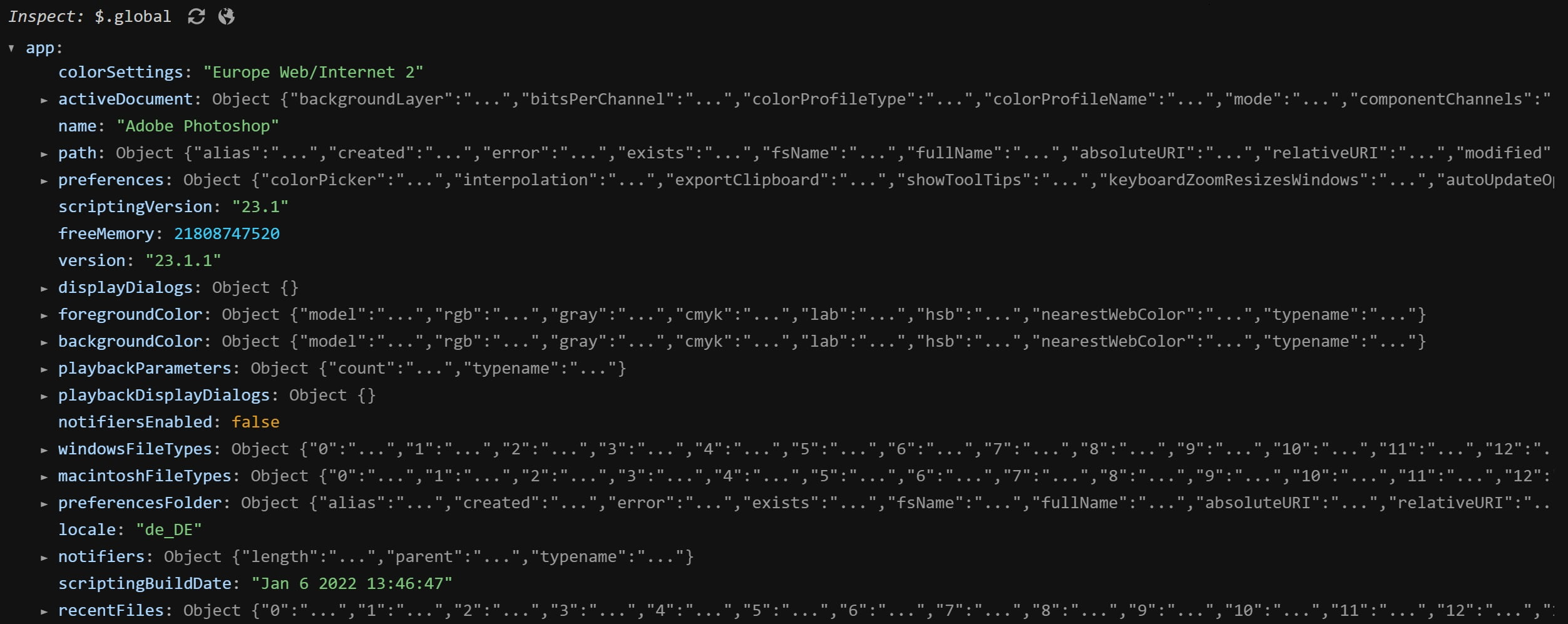
Adobe拡張機能のデバッグは手間がかかることがあります。API資料は複数の文書に分かれ、ExtendScript Toolkitでのデバッグも複雑です。 ExtendScript Developer Tools はAdobe拡張機能の開発に役立ちます。対象アプリ内のパネルからコマンドを実行し、変数や関数を調べてAdobe APIの動作を確認できます。
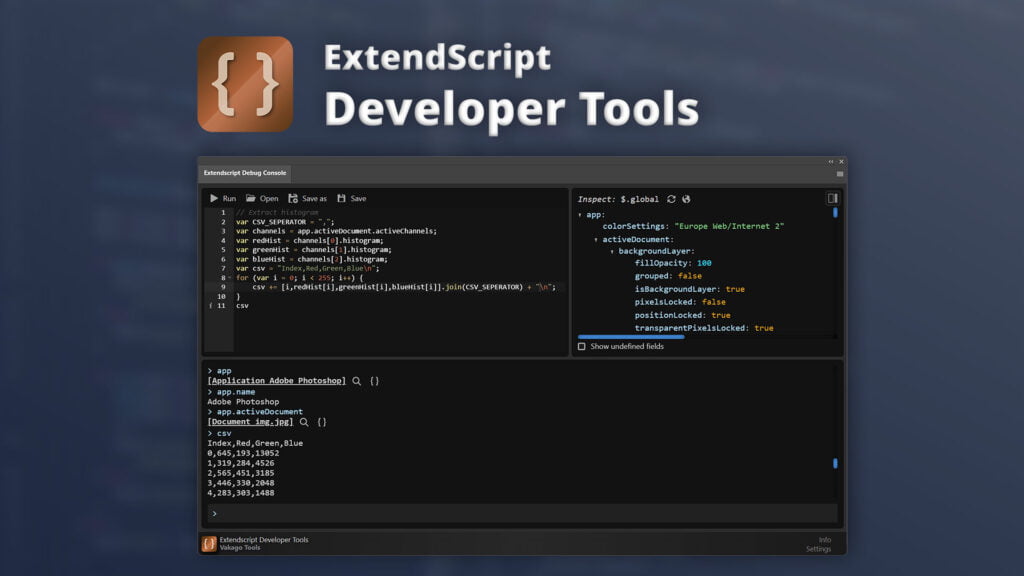
この拡張機能の入手先: Adobe Exchange.