
「New frames need analyzing; click Analyze」エラーの対処法
次の Warp Stabilizer でPremiere Proのクリップを補正した後に長さを延ばすと、新しいフレームの分析が必要になることがあります。補正済みクリップにトランジションを加えた場合も同様です。その際、映像の上に青いバーと次のメッセージが表示されます。 “New frames need analyzing; click Analyze” 。これを修正するのは非常に簡単です。
以下の手順に従うことで、次のエラーも解決できます。
- Frame not analyzed for stabilization; click Analyze.
- Click Analyze to begin.
- New frames need analyzing; click Analyze.
- Frame not analyzed; click Analyze.
まず タイムライン でクリップを選び、 エフェクトコントロール パネルを開きます。タイムライン上の多数のクリップを まとめて分析 する場合は、Premiere Proに 「Analyze All」ボタン がないため、拡張機能を使う方法があります。
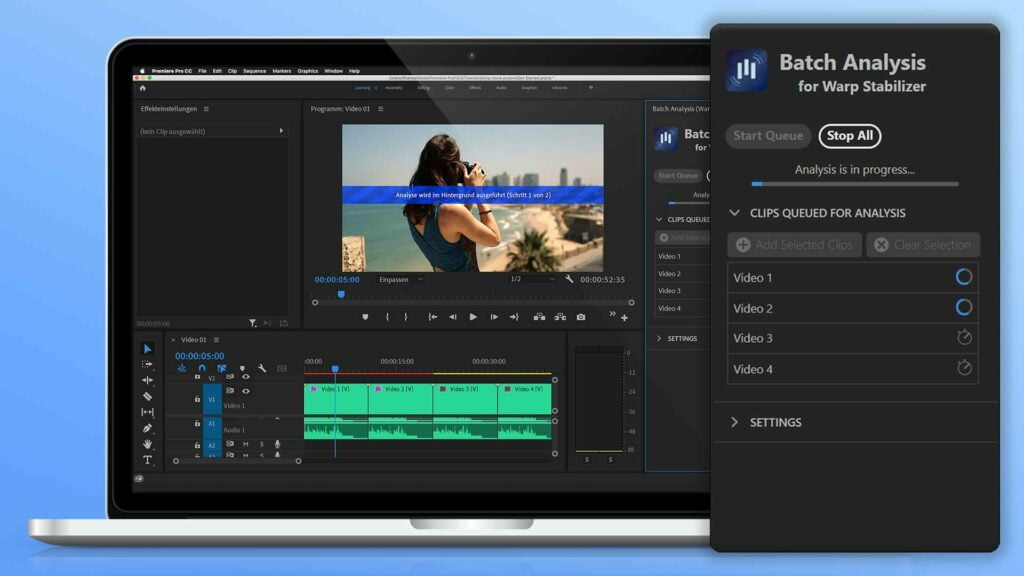
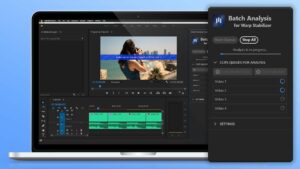
Batch Analysis for Warp Stabilizer
この記事では、Batch Stabilization プラグインについて説明します。拡張機能の詳細については、以下のボタンを使用してください。
次の Batch Analysis拡張機能 を使うと、タイムラインのクリップをすべて選んで「Add Selected Clips」をクリックし、キューを開始できます。拡張機能は選択したクリップを順番に安定化します。
ステップバイステップ:
所要時間: 2分
Adobe Premiere Proで「New frames need analyzing; click Analyze」を解消する方法
- クリップを選択
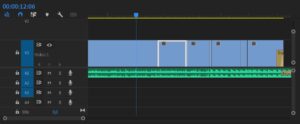
タイムラインで、再分析が必要なクリップを選択します
- 次の Warp Stabilizer エフェクトをエフェクトコントロールパネルで探す
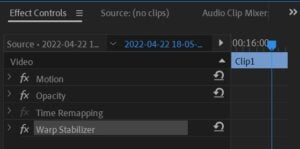
Effect Controls(エフェクトコントロール)パネルを開き(Shift + 5)、Warp Stabilizerを探します。表示名はPremiere Proの言語設定によって異なる場合があります。
- 次の 「Analyze」ボタンをクリック
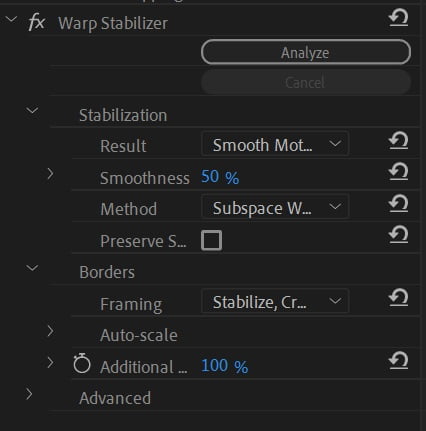
エフェクトコントロールパネルの「分析」というラベルの付いたボタンをクリックします
- 多数のクリップがある場合は、Batch Analysis拡張機能を使用してすべてのクリップを一度に分析できます。
次の Batch Analysis 拡張機能 をインストールし、タイムラインの全クリップを選んでキューに追加します。
再分析について詳しくは、こちらをご覧ください。 すべてのクリップを再分析 – Premiere Pro