
Premiere Pro 영상 자동 마스킹
브이로거, 콘텐츠 제작자, 영상 편집자는 복잡한 배경에서 인물을 분리하거나 배경을 완전히 바꿔야 할 때가 있습니다.
Premiere Pro에서 인물을 자동 마스킹하면 영상 속 피사체를 빠르게 분리할 수 있습니다.
Premiere Pro에서 자동 마스킹할 때 사용할 수 있는 도구로 AI Background Remover 가 있습니다. 이 도구는 AI로 영상 속 피사체를 분석해 주변에 마스크를 자동 생성합니다. 마스크를 수동으로 그리는 작업과 비교해 시간을 줄일 수 있습니다.
AI Background Remover는 영상을 분석해 피사체를 찾아 배경과 분리하는 마스크를 만듭니다. 필요하면 마스크를 조정할 수 있습니다. 이후 배경 교체, 특수 효과 적용 등 분리한 피사체를 활용한 편집을 진행할 수 있습니다.
움직임이나 조명 변화가 있는 배경에서는 AI Background Remover 확장 기능을 활용할 수 있습니다. 복잡한 영상의 처리 결과는 촬영 조건에 따라 달라집니다.
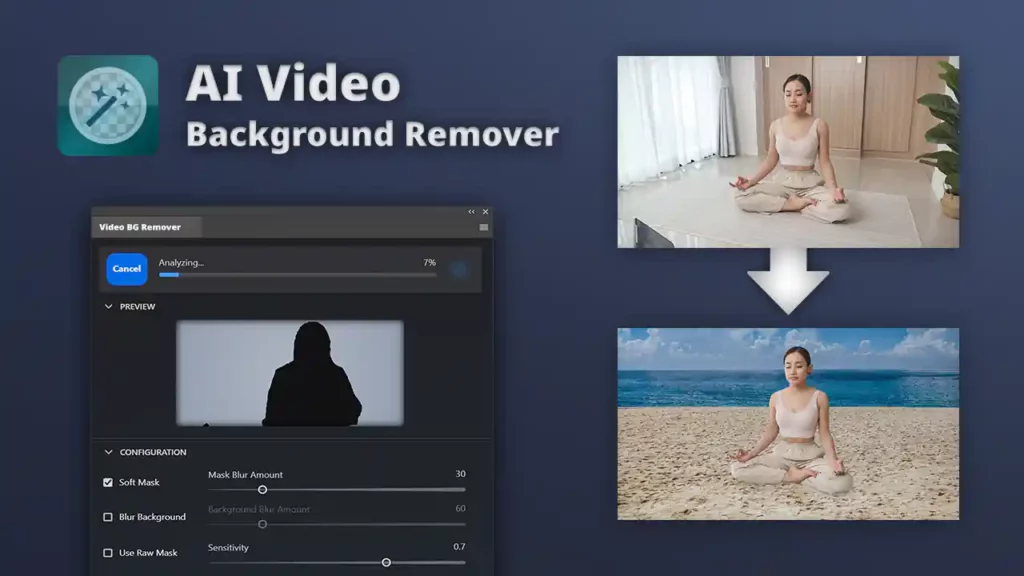
AI Background Remover
이 글에서 소개하는 제품은 AI Background Remover 플러그인입니다. 자세한 내용은 아래 버튼에서 확인하세요.
영상 속 피사체를 분리해야 할 때 AI Background Remover 확장 기능으로 마스킹 작업을 줄일 수 있습니다. 브이로거와 영상 편집자는 배경 교체에 드는 시간을 절약하고 결과물을 다듬는 데 집중할 수 있습니다.
배경 교체:
필요한 시간: 5분
Premiere Pro에서 AI Background Remover로 영상 배경을 제거할 수 있습니다. 원문에 따르면 확장 기능은 AI로 영상을 분석하고 피사체를 감지하며, 피사체가 화면 안에 있도록 프레임을 조정합니다. 사용 단계는 다음과 같습니다:
- 영상 가져오기
영상을 Premiere Pro로 가져와 타임라인에 배치합니다.
- AI Background Remover 확장 기능 열기
다음에서 AI Background Remover를 설치한 뒤 확장 기능을 엽니다: Adobe Exchange
- 타임라인에서 배경을 제거할 영상 선택
타임라인에서 영상을 선택한 뒤 AI Background Remover 패널에서 'Apply Effect'(효과 적용)를 누릅니다. 영상 분석이 끝나면 배경이 제거됩니다.
- 새 배경 추가
새 배경으로 사용할 이미지나 영상 클립을 원본 영상 아래쪽 타임라인 트랙에 끌어다 놓습니다.
Premiere Pro에서 자동 마스킹을 사용하면 피사체를 배경에서 분리하는 작업을 줄일 수 있습니다. AI Background Remover는 영상을 분석해 피사체 주위에 마스크를 만들고 배경 교체에 활용할 수 있도록 합니다. 편집 목적과 영상 특성에 맞는 결과인지 확인하세요.
FAQ
영상 배경을 제거할 때 AI Background Remover 확장 기능을 사용할 수 있습니다. 패널에서 'Apply Effect'(효과 적용)를 눌러 영상의 피사체와 배경을 분석하면 배경이 자동으로 제거됩니다.
먼저 AI Background Remover 확장 기능으로 기존 배경을 제거합니다. 그런 다음 새 배경 이미지나 영상 클립을 가져와 타임라인에서 원본 영상 뒤에 배치합니다. 필요하면 블렌딩 모드나 마스크로 투명도를 조정할 수 있습니다.
원문에 따르면 AI Background Remover는 Adobe Premiere Pro와 호환됩니다.
네, AI Background Remover 확장 기능으로 정지 이미지를 분석하고 배경을 자동으로 제거할 수 있습니다. 결과물은 투명 배경 PNG 또는 GIF를 지원하는 소프트웨어에서 사용할 수 있습니다.
프로젝트와 장비에 따라 다릅니다. 그린 스크린을 사용하면 크로마 키로 배경을 분리하기 쉽지만 조명과 카메라 설정, 후반 작업이 필요합니다. 그린 스크린을 사용할 수 없다면 AI Background Remover 확장 기능으로 배경을 제거할 수도 있습니다. 시간이나 장비가 제한된 작업에서는 이 방법이 더 편리할 수 있습니다.
원문은 AI와 머신러닝 기술의 발전으로 그린 스크린 없이 배경을 제거하는 방법이 늘고 있다고 설명합니다.
예를 들어 Premiere Pro용 AI Background Remover 같은 도구가 있습니다. AI로 배경을 자동 식별하고 제거하므로 그린 스크린 없이도 편집할 수 있습니다.