
첫 번째 Premiere Pro 확장 프로그램 개발: 단계별 가이드
Adobe Premiere Pro는 영화와 방송 분야에서 널리 쓰이는 영상 편집 프로그램입니다. 확장 기능을 설치하면 기본 기능에 새로운 도구를 더해 작업 방식에 맞게 활용할 수 있습니다.
처음으로 Premiere Pro 확장 프로그램을 만들려는 개발자라면 이 가이드가 프로세스를 단계별로 안내해 드립니다.
Adobe CEP와 ExtendScript
Adobe CEP(Common Extensibility Platform)와 ExtendScript는 Adobe Creative Cloud 앱을 확장하는 데 쓰이는 기술입니다. 함께 사용할 수 있지만 역할과 쓰임새는 다릅니다.
간단히 말하면 ExtendScript는 앱과 통신하고 데이터를 처리하는 백엔드 코드, Adobe CEP는 사용자가 조작하는 프런트엔드로 생각할 수 있습니다. CEP로 만든 패널과 ExtendScript 코드를 함께 사용하면 사용자 인터페이스와 실제 작업 기능을 갖춘 확장 기능을 만들 수 있습니다.
ExtendScript
ExtendScript는 JavaScript 기반의 스크립트 언어로 Adobe 앱과 상호 작용합니다. 반복 작업을 자동화하거나 사용자 지정 스크립트와 확장 기능을 만들 수 있습니다. 다만 대상 앱의 API를 이해해야 하므로 CEP보다 익히기 어려울 수 있습니다.
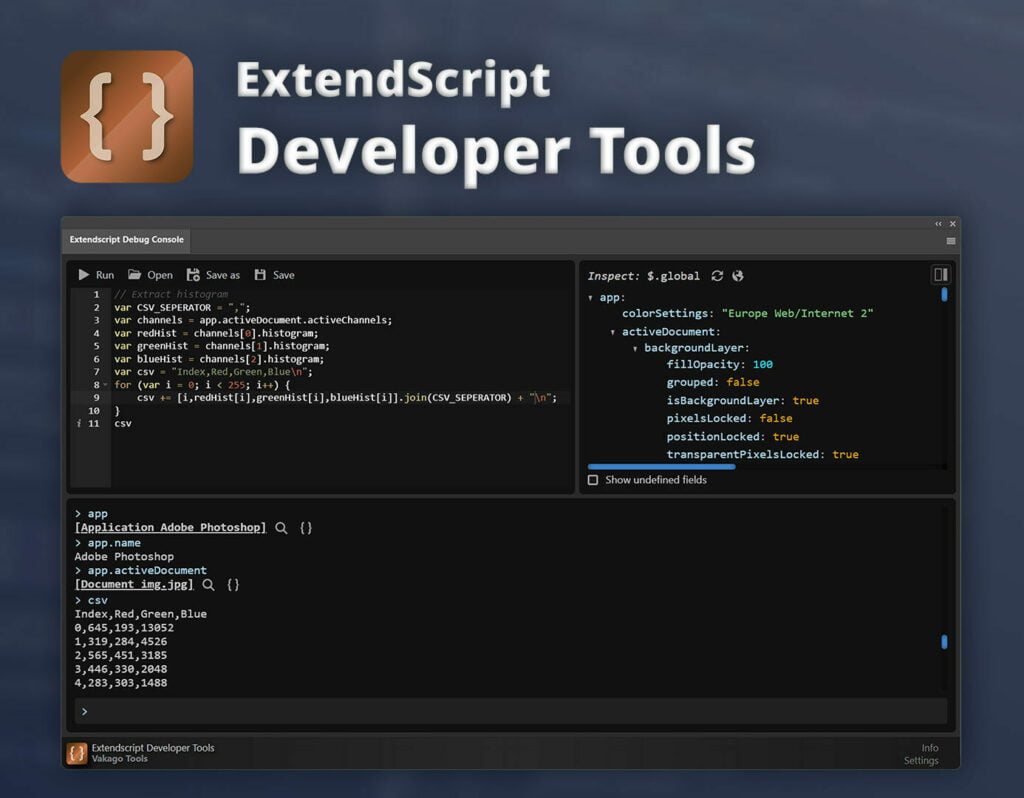
ExtendScript Developer Tools
이 문서에서는 Adobe Creative Cloud 애플리케이션용 ExtendScript Developer Tools 플러그인을 다룹니다. 자세한 내용을 보려면 아래 버튼을 사용하세요.
Adobe CEP
Adobe CEP는 개발자가 Adobe Creative Cloud 애플리케이션용 HTML5 기반 확장을 만들 수 있는 프레임워크입니다. 이러한 확장은 HTML, CSS 및 JavaScript와 같은 웹 기술을 사용하여 생성할 수 있으며 사용자 정의 패널, 대화 상자 및 메뉴 항목과 같은 새로운 기능과 도구를 소프트웨어에 추가하는 데 사용할 수 있습니다. CEP는 Adobe Creative Cloud 애플리케이션에 대한 경험이 거의 또는 전혀 없는 개발자도 쉽게 사용하고 이해할 수 있도록 설계되었습니다.
CEP는 HTML·CSS·JavaScript 같은 웹 기술로 확장 기능의 UI를 만드는 데 사용합니다. ExtendScript는 앱 기능을 호출하는 JavaScript 기반 스크립트를 작성하는 데 사용합니다.
CEP는 Creative Cloud 앱을 처음 다루는 개발자도 비교적 쉽게 시작할 수 있습니다. 반면 ExtendScript 코드를 작성하려면 대상 앱의 API를 이해해야 합니다. 따라서 확장 기능 개발을 시작할 때 API부터 살펴보는 것이 좋습니다.
1단계: ExtendScript Developer Tools 설치
먼저 Premiere Pro API를 살펴봅니다. 확장 기능 코드를 작성하기 전에 ExtendScript를 실행할 수 있는 도구(예: ExtendScript Developer Tools )를 설치하세요. 이 도구는 Adobe ExtendScript 코드를 실행하고 살펴보는 데 쓰입니다. ExtendScript는 Premiere Pro 등 Creative Cloud 앱의 기능을 자동화하는 JavaScript 기반 언어입니다.
2단계: ExtendScript와 Premiere Pro API 익히기
도구를 설치했다면 ExtendScript와 Premiere Pro API의 기본 개념을 익히세요. ExtendScript Developer Tools의 내장 코드 편집기에서 코드를 작성하고 시험할 수 있습니다. 온라인 Premiere Pro API 문서도 앱과 상호 작용하는 방법을 이해하는 데 도움이 됩니다.
작성한 코드는 확장 패널에서 직접 실행하고 디버깅할 수 있어 동작을 확인하기 쉽습니다.
3단계: QE API 이해
원문은 QE API를 Premiere Pro 내부 이벤트 큐에 접근하는 비공식 API로 설명합니다. 이를 이용해 재생 상태나 타임라인을 조작하는 확장 기능을 만들 수 있다고 하지만, 이 설명은 공식 문서로 검증되지 않았습니다. 자세한 내용은 다음 글을 참고하세요. Adobe Premiere Pro QE API 이해
4단계: UI 만들기
Extendscript에 대한 기본적인 이해가 끝나면 새로운 CEP 확장 프로젝트를 만들 수 있습니다. 새 폴더를 만들고 확장 프로그램 이름을 지정하면 됩니다. 폴더 내에서 확장에 대한 구성을 포함할 "manifest.xml"이라는 파일을 생성해야 합니다.
CEP 확장의 폴더 구조는 일반적으로 다음과 같습니다.
- Your_Extension_Name (최상위 폴더)
- CSXS
- client
- host
‘CSXS’ 폴더에는 확장 기능의 이름·버전·설명 등을 정의하는 ‘manifest.xml’ 파일이 들어갑니다. ‘client’ 폴더에는 패널 UI를 구성하는 HTML·CSS·JavaScript를, ‘host’ 폴더에는 앱 기능을 실행하는 ExtendScript 코드를 둡니다.
폴더와 manifest.xml 파일을 만든 뒤 확장 기능의 JavaScript 코드를 작성합니다. Adobe의 문서와 예제를 참고하면 앱과 상호 작용하거나 버튼·대화 상자 같은 UI 요소를 만드는 방법을 익힐 수 있습니다.
CEP 확장은 Premiere Pro, Photoshop, Illustrator 등과 같은 다양한 Adobe Creative Cloud 애플리케이션용으로 작성될 수 있으며 각 애플리케이션에는 자체 API와 확장 구성 방식이 있다는 점에 유의하는 것이 중요합니다.
5단계: 확장 기능 패키징 및 배포
확장을 완료하고 올바르게 작동하면 이를 패키지하고 배포해야 합니다. 이는 다른 Premiere Pro 사용자와 확장 기능을 공유할 수 있는 Adobe Exchange 웹 사이트를 통해 수행할 수 있습니다.
결론적으로 Premiere Pro 확장 프로그램을 만드는 것은 어렵고 보람 있는 경험이 될 수 있습니다. Extendscript 개발자 도구를 사용하고, Extendscript 및 Premiere Pro API의 기본 사항을 배우고, QE API를 이해함으로써 Premiere Pro에서 보다 효율적이고 효과적으로 작업하는 데 도움이 되는 강력한 확장 기능을 만들 수 있습니다.