
Premiere Pro에서 영상을 회전한 뒤 생기는 검은 모서리를 자동으로 피하는 방법을 소개합니다.
다양한 이유로 Premiere Pro에서 비디오를 회전하고 싶을 수 있습니다. 기울어진 영상도 그 중 하나입니다. 비디오에서 기울어진 영상은 일반적인 문제입니다. 전환이나 효과는 비디오를 회전하는 또 다른 이유입니다.
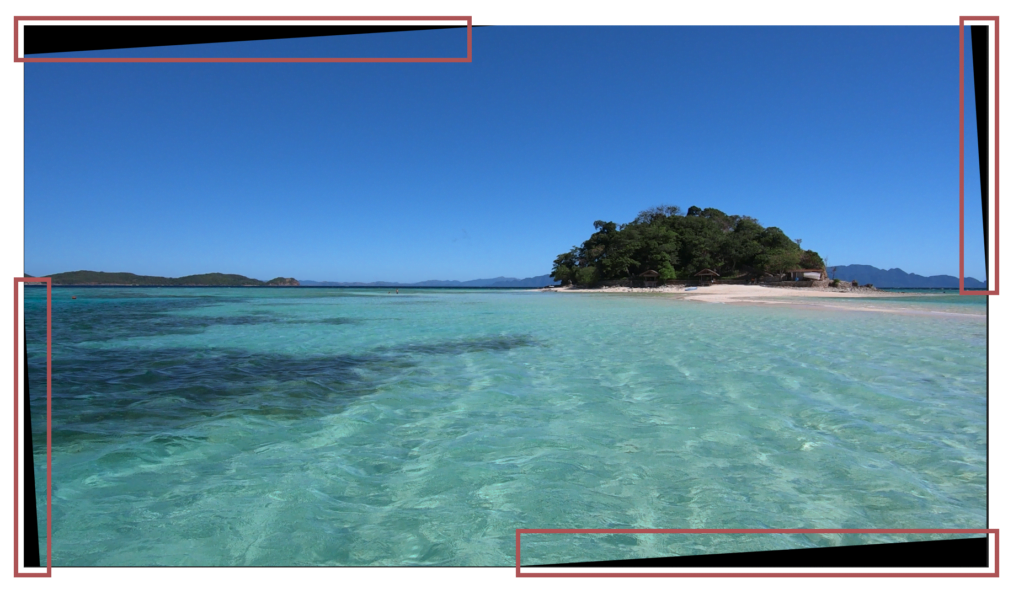
영상을 회전하면 화면 모서리에 검은 여백이 생길 수 있습니다. 다른 편집 프로그램은 자동으로 확대해 이를 처리하기도 하지만, 이 글이 작성된 당시 Premiere Pro에는 회전에 맞춘 자동 크기 조절 기능이 없어 직접 확대해야 했습니다.
하지만 자동으로 크기를 조정하면서 비디오를 회전시키는 플러그인이 있다면 어떨까요?
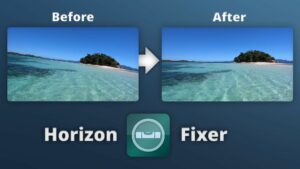
Horizon Fixer(직선화 도구) 확장
이 문서에서는 Horizon Fixer 플러그인에 대해 언급합니다. 자세한 내용을 보려면 아래 버튼을 사용하세요.
확장 기능 사용하기
다음 확장 기능을 사용해 보세요: Horizon Fixer. 맞춤 회전 패널에서 영상을 회전할 수 있습니다. 다음 설정을 켜면: Enable Auto Scale(자동 크기 조절) 확장 기능이 필요한 확대 배율을 계산해 검은 여백과 과도한 확대를 줄여 줍니다. 지나치게 확대하면 영상 품질이 떨어질 수 있습니다.
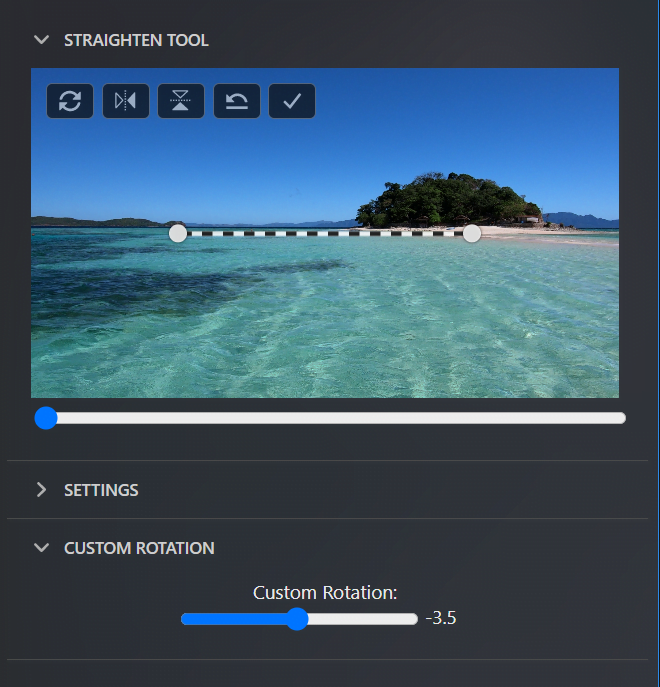
키프레임을 활성화하면 회전이 변경될 때마다 확장 프로그램이 자동으로 확대되어 검은 모서리가 보이지 않도록 할 수도 있습니다.
기울어진 수평선 바로잡기
영상의 수평을 맞추는 방법은 다음 글에서 자세히 설명합니다: Premiere Pro에서 기울어진 수평선 바로잡기