
Premiere Pro 타임라인에서 여러 클립의 흔들림 보정하기
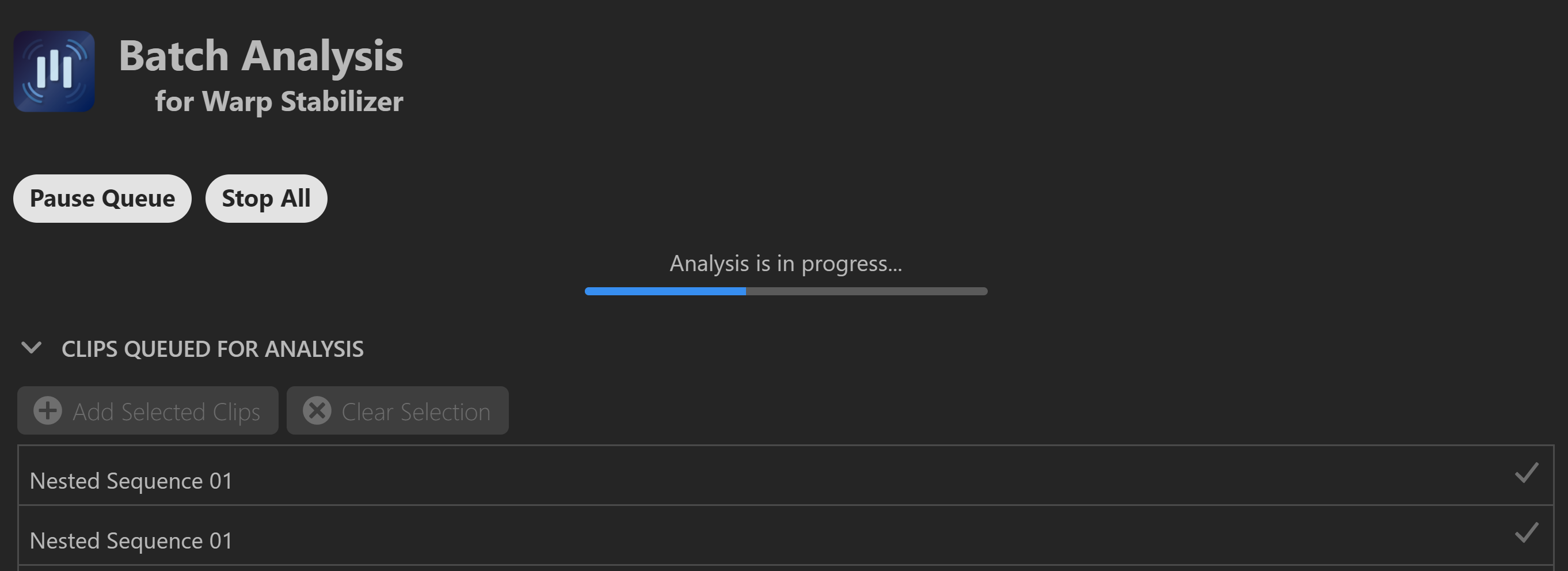
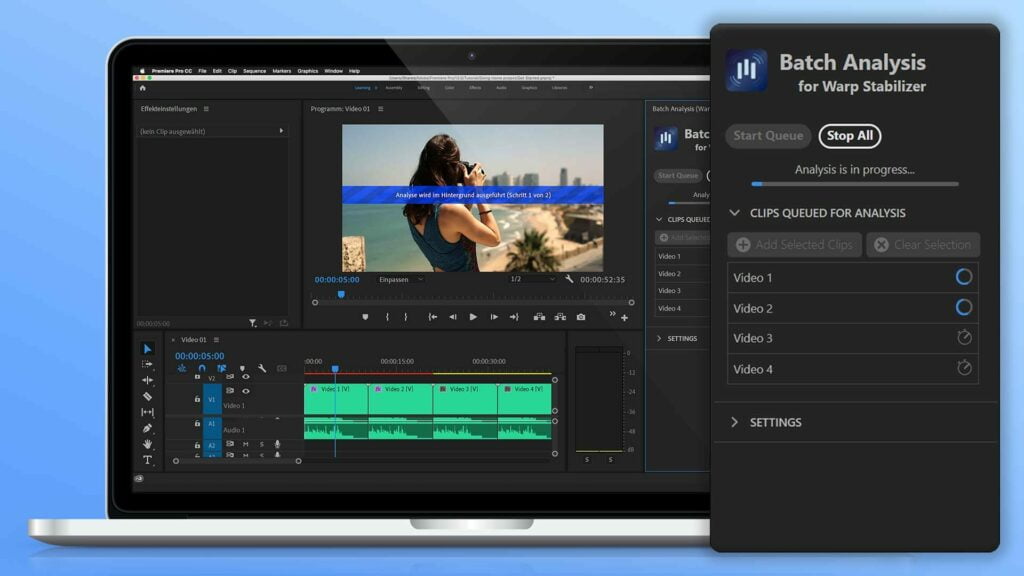
많은 Premiere Pro 사용자는 흔들린 클립 여러 개를 보정해야 합니다. Premiere Pro의 기본 기능에서는 클립별로 분석을 진행해야 합니다. Warp Stabilizer 효과를 타임라인의 여러 클립 에 한꺼번에 적용할 수는 있지만, 여러 클립을 순차적으로 분석하기는 쉽지 않습니다. Batch Analysis 를 사용하면 모든 클립의 흔들림 보정 을 백그라운드에서 차례로 실행하거나 밤새 진행할 수 있습니다.
Batch Analysis for Warp Stabilizer
이 글에서는 Batch Analysis 확장 기능을 소개합니다. 아래 버튼에서 자세한 내용을 확인하세요.
여러 클립의 흔들림 자동 보정
Batch Analysis를 설치했다면 Batch Analysis 다음 메뉴에서 패널을 열 수 있습니다: Window > Extensions > Batch Analysis.
먼저 분석할 클립을 모두 타임라인에 추가하세요. 분석 시간은 영상 길이에 따라 늘어나므로 필요한 편집을 마친 클립을 선택하는 것이 좋습니다.
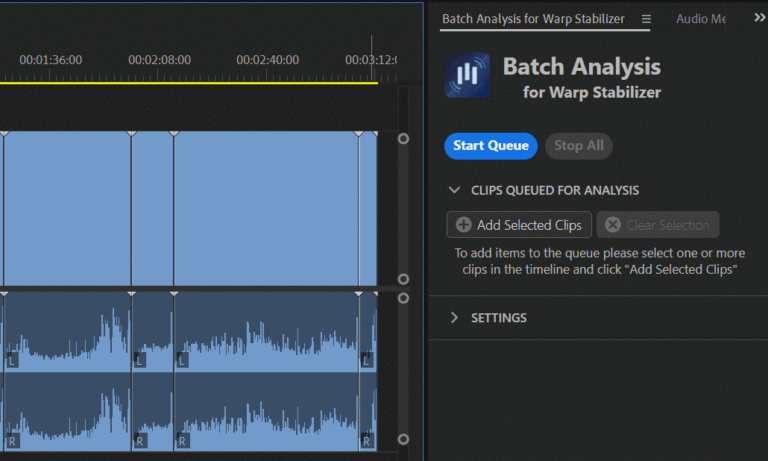
타임라인에서 흔들림을 보정할 클립을 선택하고 Batch Analysis 패널에서 “Add Selected Clips” 를 누릅니다. 설정에서 “Add Warp Stabilizer if not present” 를 활성화하세요. 더 자세한 흔들림 보정이 필요하면 “Use detailed analysis” 를 켤 수 있습니다. 다른 시퀀스나 프로젝트의 클립도 대기열에 추가할 수 있습니다. 클립을 모두 추가한 뒤 “Start Queue”를 눌러 분석이 끝날 때까지 기다립니다.
단계별
필요한 시간: 5분
Premiere Pro 타임라인에서 여러 클립의 흔들림 보정하기
- Batch Analysis 확장 기능 설치
확장 기능을 설치하지 않았다면 Adobe Exchange 에서 내려받은 뒤 확장 패널을 여세요. Window > Extensions > Batch Analysis.

- 흔들림을 보정할 클립을 모두 선택하세 요
타임라인에서 대기열에 추가할 클립을 선택합니다. 다른 시퀀스의 클립도 선택할 수 있습니다. 그런 다음 확장 패널에서 클립 추가 버튼을 누르세요. “Add Selected Clips” 클립이 대기열에 추가됩니다. 병렬 안정화를 사용할지 선택하세요. 분석 속도가 빨라질 수 있지만 RAM을 더 사용합니다.
- 흔들림 보정 시작
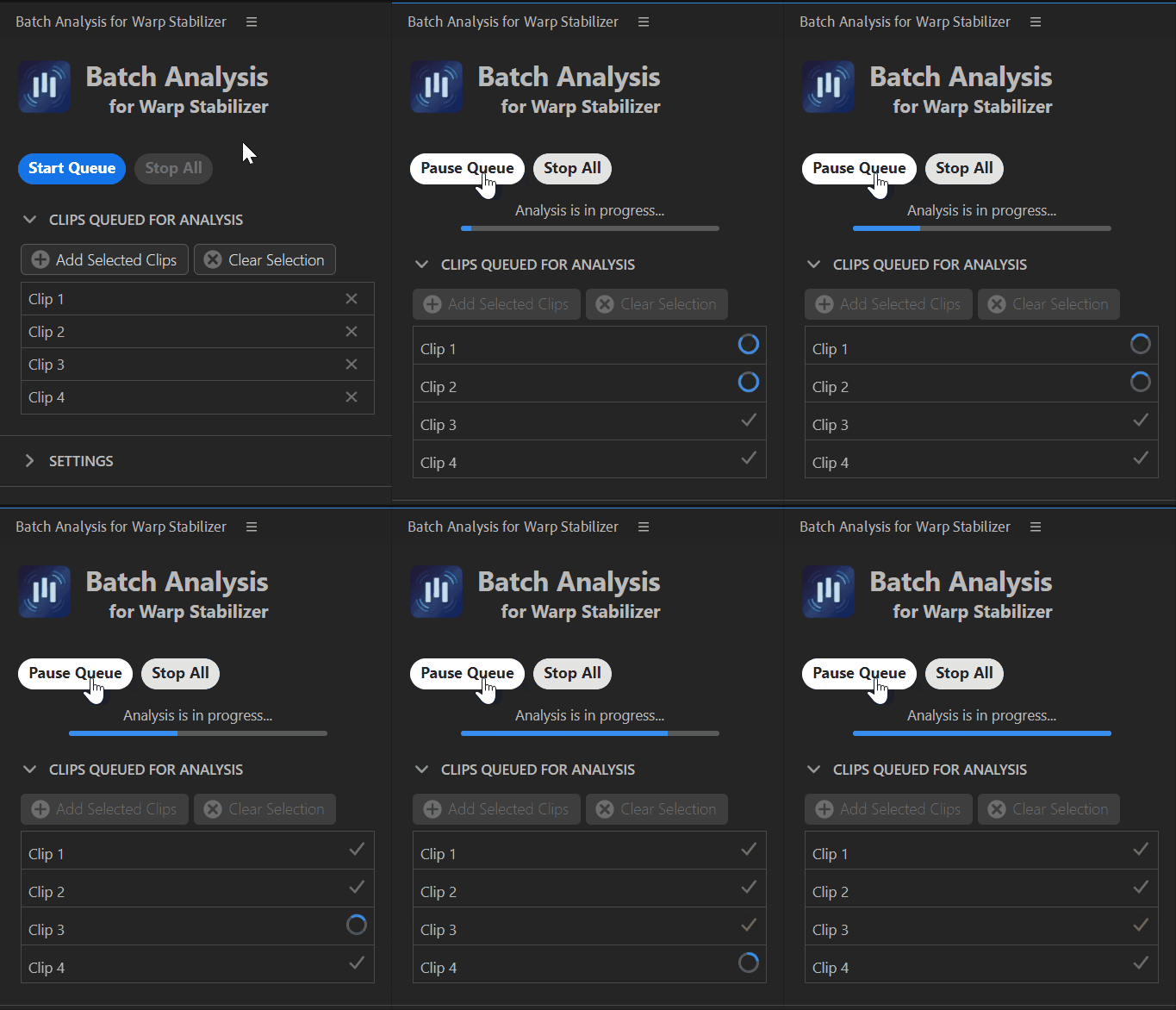
이전에 선택한 클립을 순차적으로 분석하려면 “Start Queue” 버튼을 누릅니다.
자주 묻는 질문
Batch Analysis를 사용한다면 Batch Analysis Premiere Pro 타임라인에서 클립을 선택한 뒤 확장 패널의 추가 버튼을 누르세요. “Add Selected Clips” 모든 클립을 대기열에 넣고 시작 버튼을 누른 다음 “Start Queue” 분석이 끝날 때까지 기다립니다.
Premiere Pro에서 너무 많은 클립을 동시에 분석하면 RAM을 많이 사용할 수 있습니다. 클립을 순차적으로 자동 분석하는 방식이 더 안정적일 수 있습니다. Batch Analysis Batch Analysis로 여러 클립의 흔들림 보정을 자동화할 수 있습니다. 여기 에서 자세히 알아보세요.
가능하지만 각 클립을 차례로 보정할 때보다 결과가 좋지 않을 수 있습니다. 여러 클립을 보정하려면 Batch Analysis.