
Adobe Creative Cloud 플랫폼용 스톡 이미지
Adobe는 2015년에 Creative Cloud 앱에 통합된 Adobe Stock 이미지 서비스를 출시했습니다. 스톡 이미지는 마케팅 자료, 웹사이트, 잡지 등에 사용하는 사진이나 일러스트입니다. 원문 작성 당시 Adobe Stock에서는 크레딧 팩이나 구독으로 이미지를 구매할 수 있었습니다.
그렇다면 이미지를 무료로 얻을 수 있는데 꼭 비용을 내야 할까요?
무료 리소스를 제공하는 플랫폼도 많습니다. 예를 들어 스톡 이미지, 오디오 와 동영상까지 제공됩니다. Pixabay, Pexels, Unsplash 등이 잘 알려져 있습니다. 이들 서비스는 로열티 프리 또는 비교적 폭넓은 이용을 허용하는 라이선스로 파일을 제공합니다. 다만 상업적 이용, 재사용 기간, 수정 및 저작자 표시 조건은 파일과 제공업체별로 확인해야 합니다. 원문은 Pixabay 라이선스가 인쇄물과 디지털 매체에서 이미지, 영상, 음악의 상업적·비상업적 이용과 수정을 허용하며 출처 표시를 요구하지 않는다고 설명합니다. 다음과 같은 제한도 있습니다: “Pixabay 콘텐츠를 다른 스톡 또는 배경화면 플랫폼에 재배포하거나 판매하지 마세요.”. 자세한 조건은 Pixabay 라이선스.
Free Stock Image Search
이 글은 Adobe Creative Cloud 앱용 Stock Image Search 확장 기능을 다룹니다. 제품 정보는 아래 버튼에서 확인하세요.
Stock Search Extension
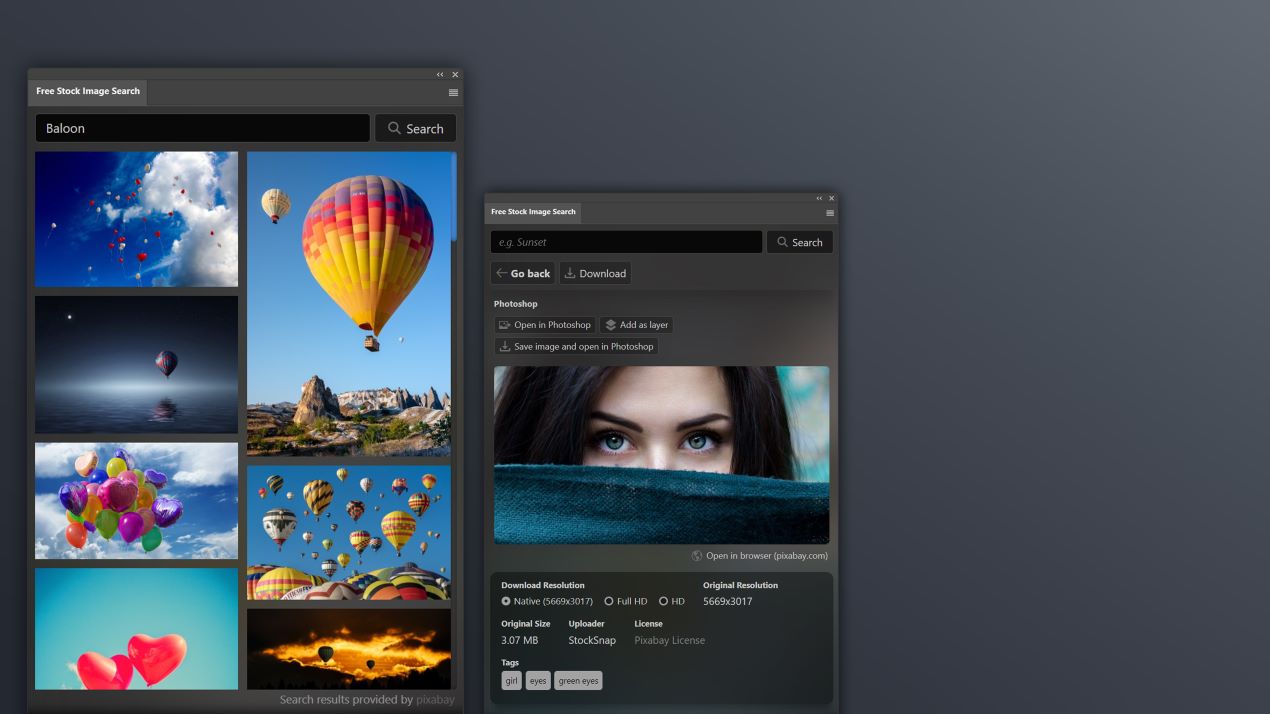
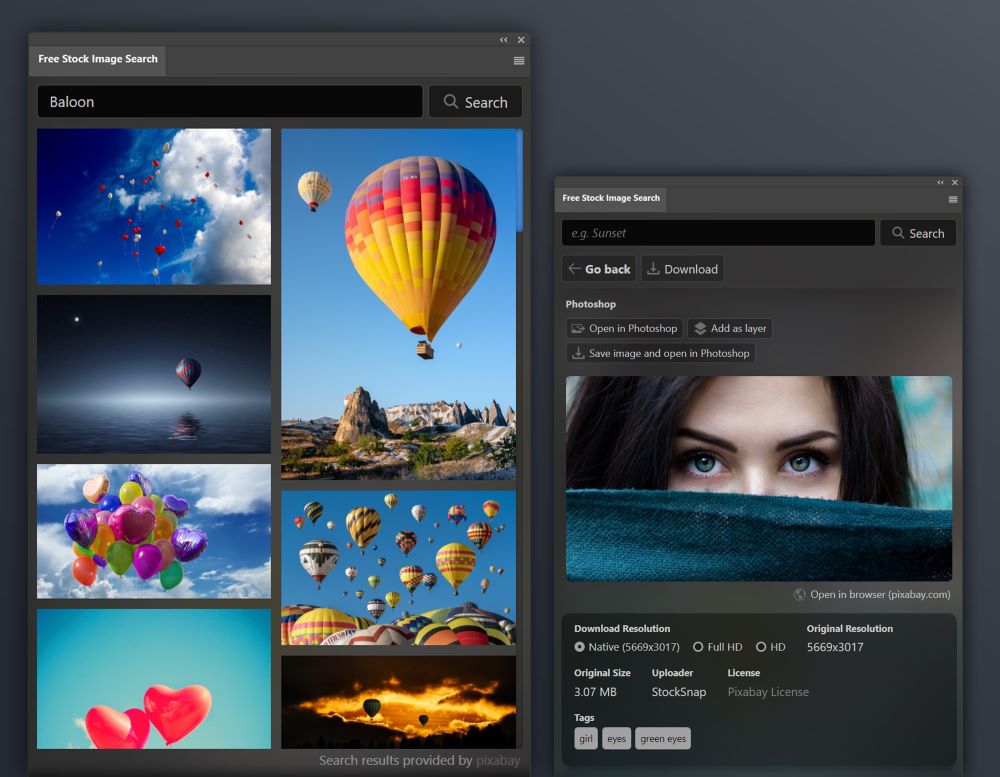
이미지마다 따로 결제하지 않고 Creative Cloud 앱 안에서 스톡 이미지를 찾으려면 Stock Image Search 확장 기능 같은 플러그인을 사용할 수 있습니다. Adobe 앱의 확장 패널에서 이미지를 검색하며, 다음 앱을 지원합니다: Adobe Illustrator, InDesign, Photoshop 그리고 After Effects 및 Premiere Pro. 이 확장 기능은 Adobe Creative Cloud 플랫폼 과 긴밀하게 통합되어 앱 안에서 이미지 검색, 선택, 편집을 할 수 있습니다.
원문에 따르면 확장 기능의 데이터베이스에는 수백만 장의 사진이 있으며, 상당수는 원본 해상도 (20MP 이상)로 제공됩니다. Photoshop이나 Illustrator 프로젝트에 이미지를 추가할 때 원본 해상도 또는 Full HD 나 일반 HD를 선택할 수 있습니다.
스톡 이미지 검색 확장 기능 외에 무료 Audio Search 확장 기능으로 음악과 오디오 파일도 검색할 수 있습니다.
Premiere Pro와 After Effects에서 Stock Image Search 사용하기
Premiere Pro나 After Effects에서 Download and add to Timeline 버튼을 누르면 스톡 이미지를 현재 타임라인에 추가할 수 있습니다. 확장 기능에서 키워드로 검색하고 원하는 이미지를 선택한 뒤 해상도를 고르세요. 원본 화질로 다운로드하려면 native 해상도를 선택합니다.
이미지를 저장할 경로를 직접 지정하거나 앱이 자동으로 정하게 할 수 있습니다. Premiere Pro나 After Effects 프로젝트 폴더에 저장하려면 자동 경로를 선택하세요. 이미지를 프로젝트에 추가하는 방법은 두 가지입니다. 현재 재생 헤드 위치에 바로 넣으려면 Download and add to Timeline 버튼을 선택하세요. 파일만 가져와 프로젝트의 빈에 보관하려면 Download and import 버튼을 누르면 이미지가 다음 이름의 빈에 추가됩니다: Stock Images.
Adobe Photoshop
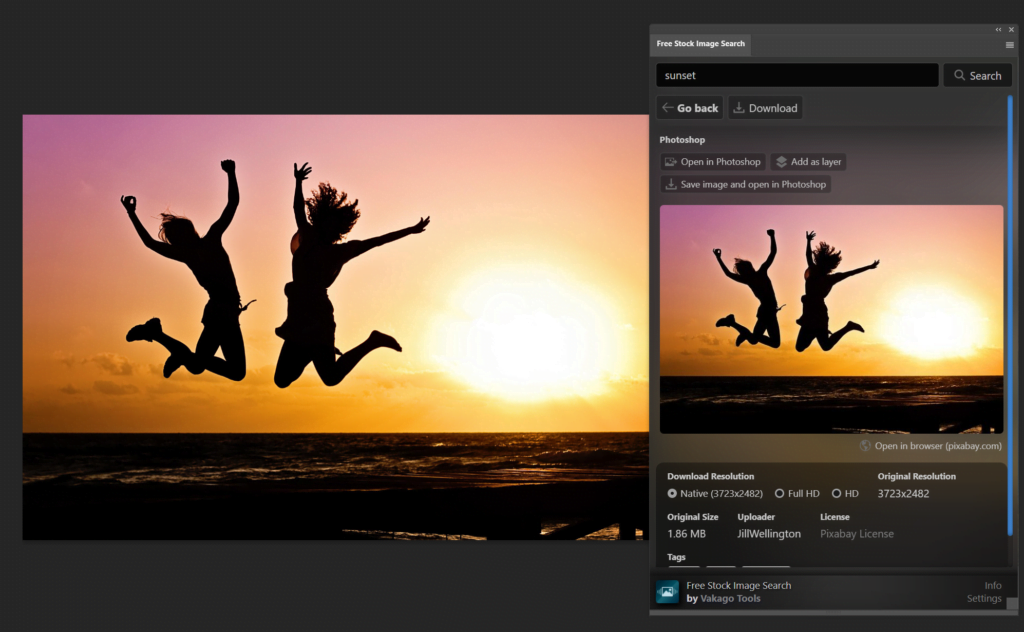
Photoshop에서는 스톡 이미지를 현재 문서의 레이어로 추가하거나 별도 파일로 열 수 있습니다. 검색 결과에서 이미지를 고른 뒤 Add as layer 를 선택하면 현재 문서에 레이어로 추가됩니다. 새 이미지로 열려면 Open in Photoshop 을 선택하세요. 또는 Save image and open in Photoshop 을 선택하면 저장 위치를 먼저 지정한 뒤 Photoshop에서 이미지를 엽니다.
Adobe Illustrator
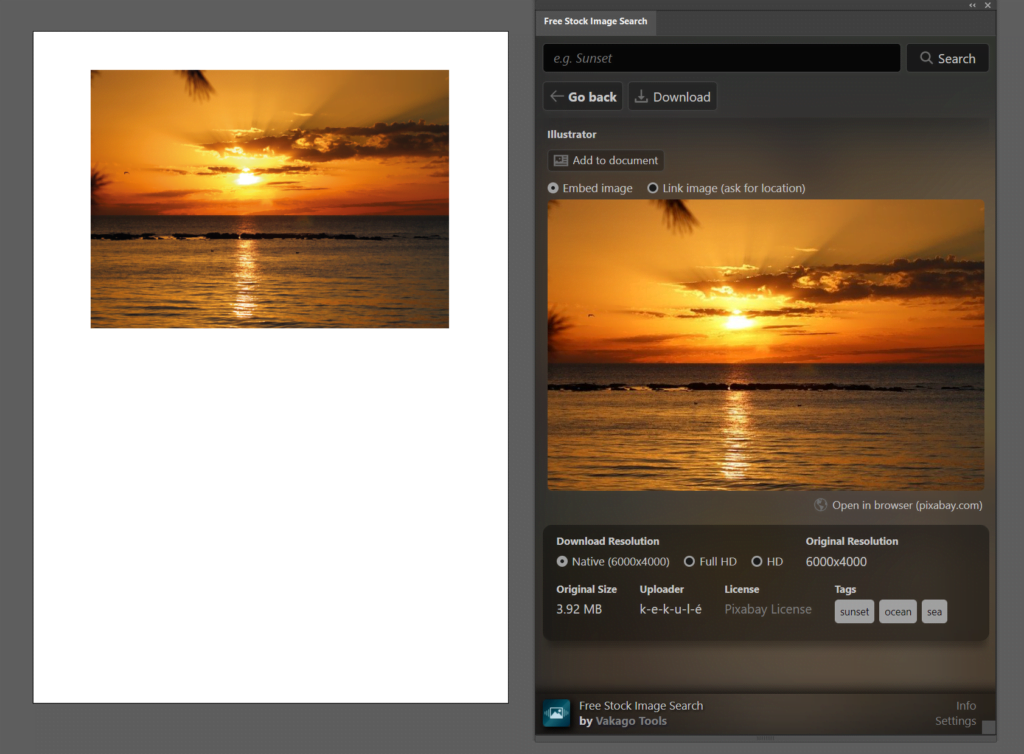
Adobe Illustrator에서도 키워드로 이미지를 검색하고 선택한 뒤 Add to Document 를 눌러 현재 문서에 추가할 수 있습니다. 저장 경로를 직접 선택하거나 Illustrator 문서 안에 이미지를 포함할 수 있습니다. 이미지를 AI 파일에 포함하면 파일을 다른 사람에게 보낼 때 연결 파일을 따로 전달할 필요가 줄어듭니다.
Adobe InDesign
InDesign에서도 이미지를 검색하고 선택합니다. 사각형 프레임이나 텍스트 상자를 선택한 뒤 Add to Document.
자주 묻는 질문
Vakago Tools 웹사이트 또는 Adobe Exchange.
확장 기능에서 이미지를 고른 뒤 InDesign의 사각형 프레임이나 텍스트 상자를 선택하고 Add to Document 버튼을 누릅니다. 이 버튼은 Stock Image Search 확장 패널에 있습니다.
이미지를 Stock Image Search 확장 패널에서 검색해 선택한 뒤 Add to Document 버튼을 누릅니다. 이미지가 너무 크다면 크기를 조정하세요. 원본 해상도가 필요 없다면 확장 패널에서 Full HD 또는 HD를 선택할 수 있습니다.
확장 패널에서 Download and add to Timeline 버튼을 누릅니다. 이 버튼은 Stock Image Search 버튼을 눌러 스톡 이미지를 현재 타임라인에 추가합니다. 파일만 가져오려면 Download and import 버튼을 선택하세요.
네. 무료 체험판을 받으려면 Adobe Exchange 페이지를 방문하세요.
원문은 확장 기능이 Pixabay 라이선스의 이미지를 제공한다고 설명합니다. 현재 이용 조건은 다음에서 확인하세요: https://pixabay.com/service/license/ 라이선스 조건을 확인한 뒤 용도에 맞게 사용하세요.