
영상에 페이스캠을 넣으면 시청자에게 설명이나 반응을 직접 보여 줄 수 있습니다. 다만 페이스캠 배경까지 제거하려면 작업이 더 필요합니다. 이 가이드에서는 Adobe Premiere Pro에서 배경을 제거한 페이스캠 영상을 합성하는 과정을 설명합니다.
게임 플레이 영상에 페이스캠을 추가하는 예시로 AI Background Remover를 사용합니다.
작업 순서
예상 소요 시간: 5분
Premiere Pro에서 게임 영상에 페이스캠을 추가하는 기본 순서는 다음과 같습니다.
- 페이스캠 영상 캡처
먼저 페이스캠 영상을 캡처해야 합니다. 이는 웹캠이나 별도의 카메라를 사용하여 수행할 수 있습니다.
- 영상 가져오기
‘File > Import’(파일 > 가져오기)에서 페이스캠과 게임 영상을 불러온 뒤 타임라인에 놓습니다. 게임 영상 위에 페이스캠을 배치할 새 비디오 트랙이 필요합니다. 게임 영상 트랙 위의 빈 공간을 마우스 오른쪽 버튼으로 클릭하고 ‘New Video Track’(새 비디오 트랙)을 선택하세요.
- 페이스캠 클립의 배경 제거
페이스캠 영상을 새로 생성된 트랙으로 드래그하면 게임 영상 위에 배치됩니다.
웹캠 영상의 배경을 제거할 때 사용할 확장 기능: AI Background Remover. 확장 패널에서 ‘Apply Effect’(효과 적용)를 선택하면 전경과 배경을 구분해 분석합니다. 분석이 끝나면 배경이 제거됩니다. - 페이스캠 클립 조정
‘Effect Controls’(효과 컨트롤) 패널의 Motion과 Position 설정으로 페이스캠 크기와 위치를 조절합니다. 필요하면 Premiere Pro의 편집 도구로 클립을 자르거나 길이를 다듬으세요.
- 결과 내보내기
마지막으로 ‘File > Export > Media’(파일 > 내보내기 > 미디어)를 열고 원하는 형식과 프리셋을 선택해 영상을 내보냅니다.
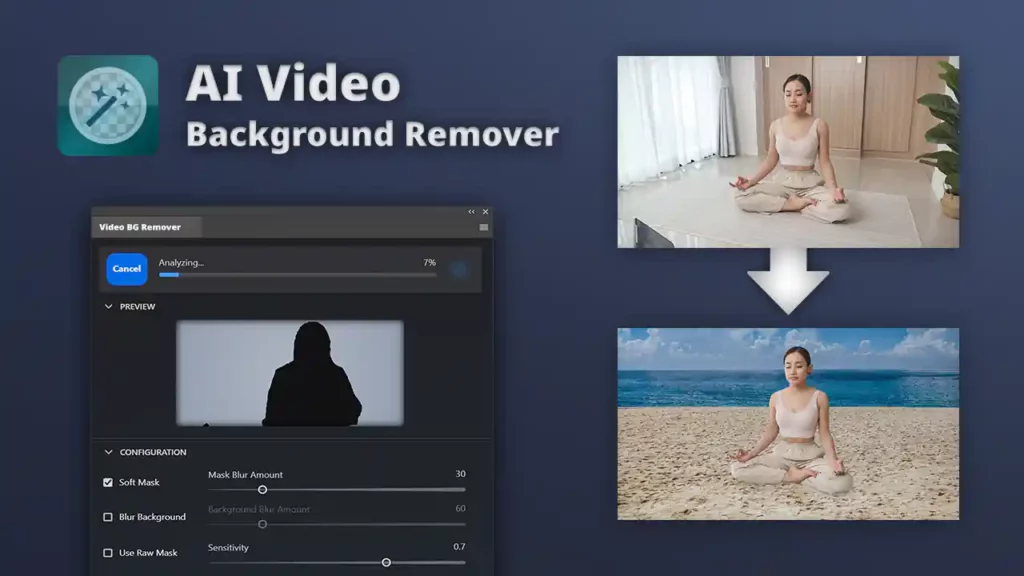
AI Background Remover
이 글에서 사용한 확장 기능: AI Background Remover. 아래 버튼에서 제품 정보를 확인하세요.