
初めてのPremiere Pro拡張機能開発:ステップ別ガイド
Adobe Premiere Pro は、映画やテレビ業界の専門家によって広く使用されている強力なビデオ編集ソフトウェアです。 Premiere Pro の最も強力な機能の 1 つは、拡張機能を使用して機能を拡張できることです。これらの拡張機能を使用すると、ソフトウェアに新しい機能やツールを追加して、ソフトウェアをさらに多用途かつ強力にすることができます。
初めて Premiere Pro 拡張機能を作成しようとしている開発者向けに、このガイドではそのプロセスを段階的に説明します。
Adobe CEP と ExtendScript
Adobe CEP (Common Extensibility Platform) と ExtendScript は、Adobe Creative Cloud アプリケーションの機能を拡張するために使用される 2 つのテクノロジーです。これらはいくつかの類似点を共有していますが、機能と使用例が大きく異なっています。
ExtendScript と Adobe CEP の違いを考える 1 つの方法は、ExtendScript を「バックエンド コード」、Adobe CEP を「フロントエンド部分」と考えることです。これは、ExtendScript がアプリケーションとの通信、データ処理、ロジックなどの拡張機能の基礎となる機能の処理を担当するのに対し、Adobe CEP はユーザー インターフェイスとユーザーが拡張機能を操作する方法に焦点を当てていることを意味します。どちらの部分も完全に機能する拡張機能を作成するために不可欠であり、連携して必要な機能とユーザー エクスペリエンスを提供します。
ExtendScript
一方、ExtendScript は JavaScript に基づいたスクリプト言語であり、基礎となるアプリケーションと対話するために使用されます。これを使用して、Adobe Creative Cloud アプリケーションのスクリプトと拡張機能を作成できます。 ExtendScript を使用すると、反復的なタスクを自動化し、カスタム スクリプトを作成し、ソフトウェアの機能を拡張できます。 ExtendScript では、アプリケーションの基礎となる API をよく理解する必要があり、CEP よりも複雑になる可能性があります。
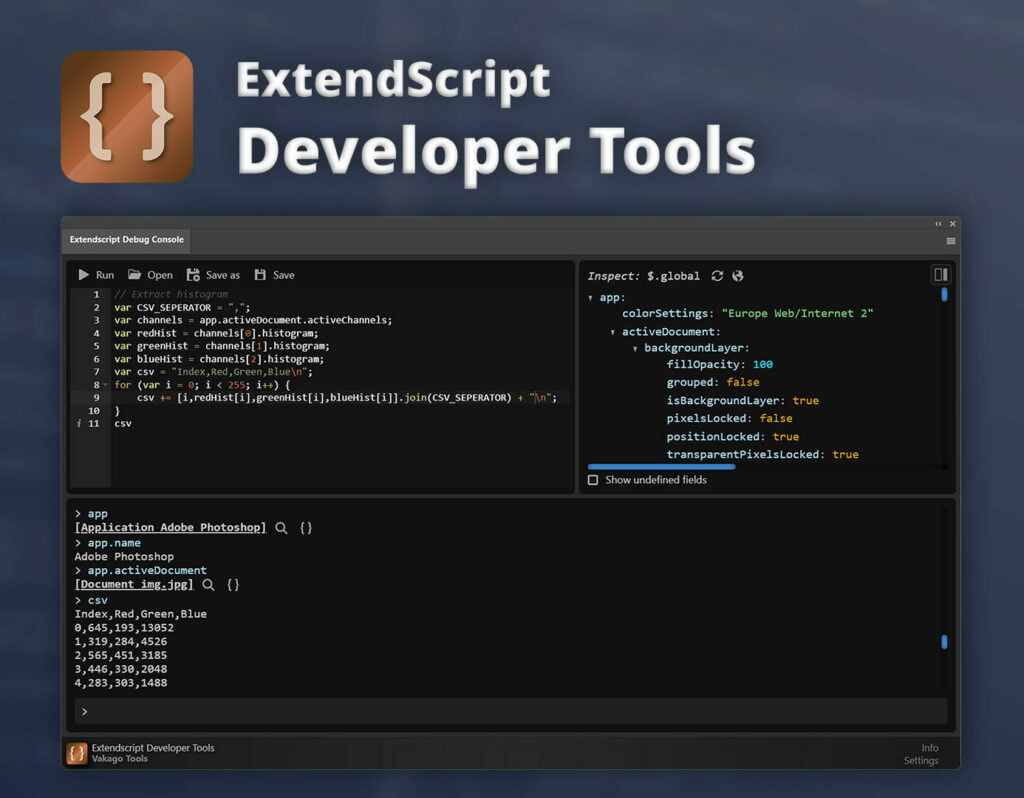
ExtendScript Developer Tools
この記事ではAdobe Creative Cloud向けのExtendScript Developer Toolsを紹介します。詳しくは下のボタンをご覧ください。
Adobe CEP
Adobe CEP は、開発者が Adobe Creative Cloud アプリケーション用の HTML5 ベースの拡張機能を作成できるようにするフレームワークです。これらの拡張機能は、HTML、CSS、JavaScript などの Web テクノロジを使用して作成でき、カスタム パネル、ダイアログ、メニュー項目などの新しい機能やツールをソフトウェアに追加するために使用できます。 CEP は、Adobe の Creative Cloud アプリケーションの使用経験がほとんどまたはまったくない開発者にとっても、使いやすく理解しやすいように設計されています。
CEP と ExtendScript の主な違いの 1 つは、CEP が Web テクノロジーで使用するように設計されているのに対し、ExtendScript はスクリプトと拡張機能の作成に使用されるスクリプト言語であることです。 CEP を使用すると、HTML、CSS、JavaScript などの Web テクノロジを使用して拡張機能の UI 部分を作成できます。一方、ExtendScript は、スクリプトや拡張機能の作成に使用される JavaScript ベースのスクリプト言語です。
CEP は、Adobe Creative Cloud アプリケーションの使用経験がほとんどまたはまったくない開発者にとっても、使いやすく理解しやすいように設計されています。一方、ExtendScript では、アプリケーションの基礎となる API をよく理解する必要があり、CEP よりも複雑になる可能性があります。このため、Adobe Creative Cloud アプリのプラグイン開発者になりたい場合に最初に実行する必要があるステップの 1 つは、API を理解することです。
ステップ 1: ExtendScript 開発者ツールをインストールする
このチュートリアルでは、まずPremiere Pro APIを調べます。拡張機能のコードを書く前に、ExtendScriptを実行できるツール(例: ExtendScript Developer Tools )をインストールしてください。ExtendScript Developer Toolsには、Adobeのスクリプト言語を扱うためのツールが含まれます。ExtendScriptはJavaScriptベースで、Premiere ProなどのAdobe Creative Cloudアプリでスクリプトを実行できます。
ステップ 2: ExtendScript と Premiere Pro API の基本を学ぶ
ExtendScript 開発者ツールをインストールしたら、ExtendScript と Premiere Pro API の基本を学ぶ必要があります。 ExtendScript 開発者ツールにはコード エディターが組み込まれており、コードの作成とテストが簡単になります。 Premiere Pro API ドキュメントはオンラインでも入手でき、ソフトウェアの操作方法を理解するのに役立ちます。
コードを作成したら、ExtendScript 開発者ツールを使用して、拡張パネルから直接実行およびデバッグできます。これにより、コードのテストがはるかに簡単になり、コードが正しく動作することを確認できます。
ステップ3:QE APIを理解する
QE APIは文書化されていないAPIです。原文ではPremiere Proの内部イベントキューにアクセスできると説明していますが、この点は未確認です。再生状態やタイムラインの操作など、公開APIにない機能を調べる際に利用されます。詳しくは次の記事をご覧ください。 Adobe Premiere Pro QE API を理解する
ステップ4:UIを作成する
ExtendScript の基本を理解したら、新しい CEP 拡張プロジェクトを作成できます。これを行うには、新しいフォルダーを作成し、それに拡張機能の名前を付けます。フォルダー内に、拡張機能の構成を含む「manifest.xml」というファイルを作成する必要があります。
CEP 拡張機能のフォルダー構造は通常次のようになります。
- Your_Extension_Name(ルートフォルダー)
- CSXS
- client
- host
「CSXS」フォルダーには、Adobe アプリケーション内で拡張機能を機能させるために必要な情報が含まれています。これには、名前、バージョン、説明などの拡張機能の設定が含まれる「manifest.xml」ファイルが含まれます。 「client」フォルダーには、Adobe アプリケーションで拡張機能を表すために使用される html、css、および javascript が含まれています。 「host」フォルダーには、拡張機能の機能を実装するために使用される ExtendScript コードが含まれています。
フォルダー構造とmanifest.xmlファイルを作成したら、拡張機能のJavaScriptコードの記述を開始できます。アドビでは、Adobe アプリケーションの操作方法や、ボタンやダイアログなどのさまざまな UI 要素の作成方法を理解するのに役立つ広範なドキュメントと例を提供しています。
CEP 拡張機能は、Premiere Pro、Photoshop、Illustrator などのさまざまな Adobe Creative Cloud アプリケーション用に作成でき、各アプリケーションには独自の API と拡張機能の構造方法があることに注意することが重要です。
ステップ5:拡張機能をパッケージ化して配布する
拡張機能が完成し、正しく動作するようになったら、それをパッケージ化して配布する必要があります。これは、Adobe Exchange Web サイトを通じて実行でき、拡張機能を他の Premiere Pro ユーザーと共有できます。
結論として、Premiere Pro 拡張機能の作成は、挑戦的でやりがいのある経験になる可能性があります。 ExtendScript 開発者ツールを使用し、ExtendScript と Premiere Pro API の基本を学び、QE API を理解することで、Premiere Pro をより効率的かつ効果的に操作できる強力な拡張機能を作成できます。