
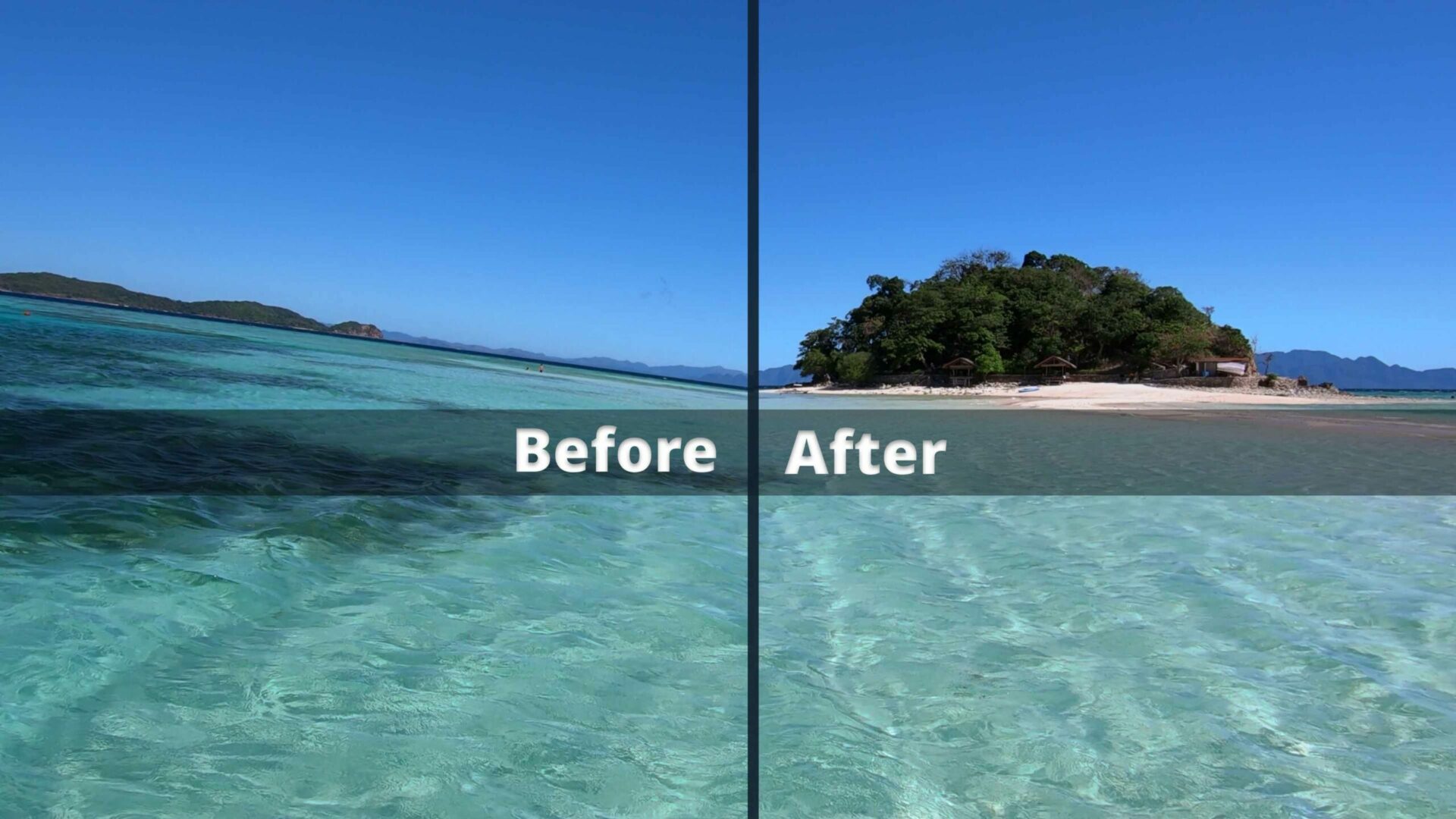
Adobe Premiere Proで水平線の傾きを補正
映像の傾きは、ビデオ撮影時の一般的な問題です。特に手持ちでビデオを撮影する場合や、不適切に調整されたジンバルを使用してビデオを撮影する場合に、この問題が発生する可能性があります。ビデオ撮影には水準器が組み込まれた三脚を使用して、水平線が水平になるようにするのが理想的です。ただし、水平線が曲がった映像がある場合でも、Premiere Pro を使用すると、水平線をまっすぐにすることが非常に簡単になります。
以下では、 Premiere Proの標準機能、またはプラグインを使って傾いた水平線を補正する方法 を簡単に説明します。
Horizon Fixer拡張機能(傾き補正ツール)
この記事で紹介するHorizon Fixerプラグインの詳細は、下のボタンから確認できます。
Premiere Proの標準機能を使う
1. 回転を調整する
プラグインを使わない場合は、エフェクトコントロールパネルの回転設定で映像を手動で回します。水平線を見ながら角度を調整してください。グリッドを表示すると水平を確認しやすくなります。 Horizon Fixer なら、この作業を自動化できます。
2. 拡大して黒い隅を隠す
映像を回転すると画面の隅に黒い部分が現れます。スケール設定で適切に拡大し、黒い隅を隠してください。拡大しすぎると画質に影響するため、必要な範囲にとどめます。回転をキーフレームで変える場合は、すべてのフレームで黒い隅が出ないよう、各キーフレームのスケールを確認します。 Horizon Fixer を使うと、適切な拡大率を自動で選べます。
Premiere Pro向けHorizon Fixer拡張機能を使う
水平線を正確に補正したい場合、傾きが時間とともに変わる場合、または大量の映像を扱う場合にHorizon Fixerが役立ちます。
この拡張機能は、Lightroom の傾き補正ツールに非常に似ています。地平線に沿って線を引くだけで、傾いた映像を修正するために使用できます。プラグインはズーム レベルを自動的に調整して、黒いバーやコーナーを防ぎます。時間の経過とともにカメラの傾きが変化した場合でも、水平線を安定させるのは非常に簡単です。キーフレーム機能をオンにして水平線を修正できます。キーフレーム間の水平線は拡張機能によって自動的に補間され、修正されます。
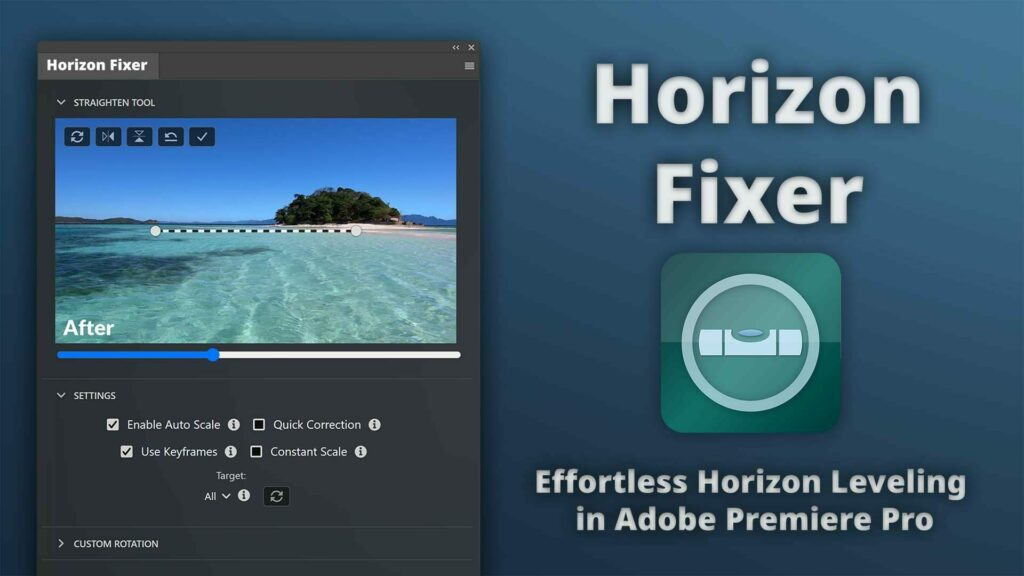
地平線安定化
映像の傾きが時間とともに変わる場合は、キーフレームを有効にします。クリップの冒頭で水平線を補正し、数フレームまたは数秒再生してください。Warp Stabilizerで先に映像を手ぶれ補正してから水平線を補正すると効果的な場合があります。再び傾いたところで調整すれば、拡張機能が2つのキーフレーム間を自動補間します。
一定スケール
映像の傾きが変わると、自動スケーリングで拡大率が急に変化する場合があります。手持ちやボート上での撮影が一例です。Constant Scale機能を使うと、水平線を維持するのに必要な最大拡大率を求め、クリップ全体に適用します。
ビデオ
よくある質問
曲がった地平線を水平にするのは比較的簡単です。
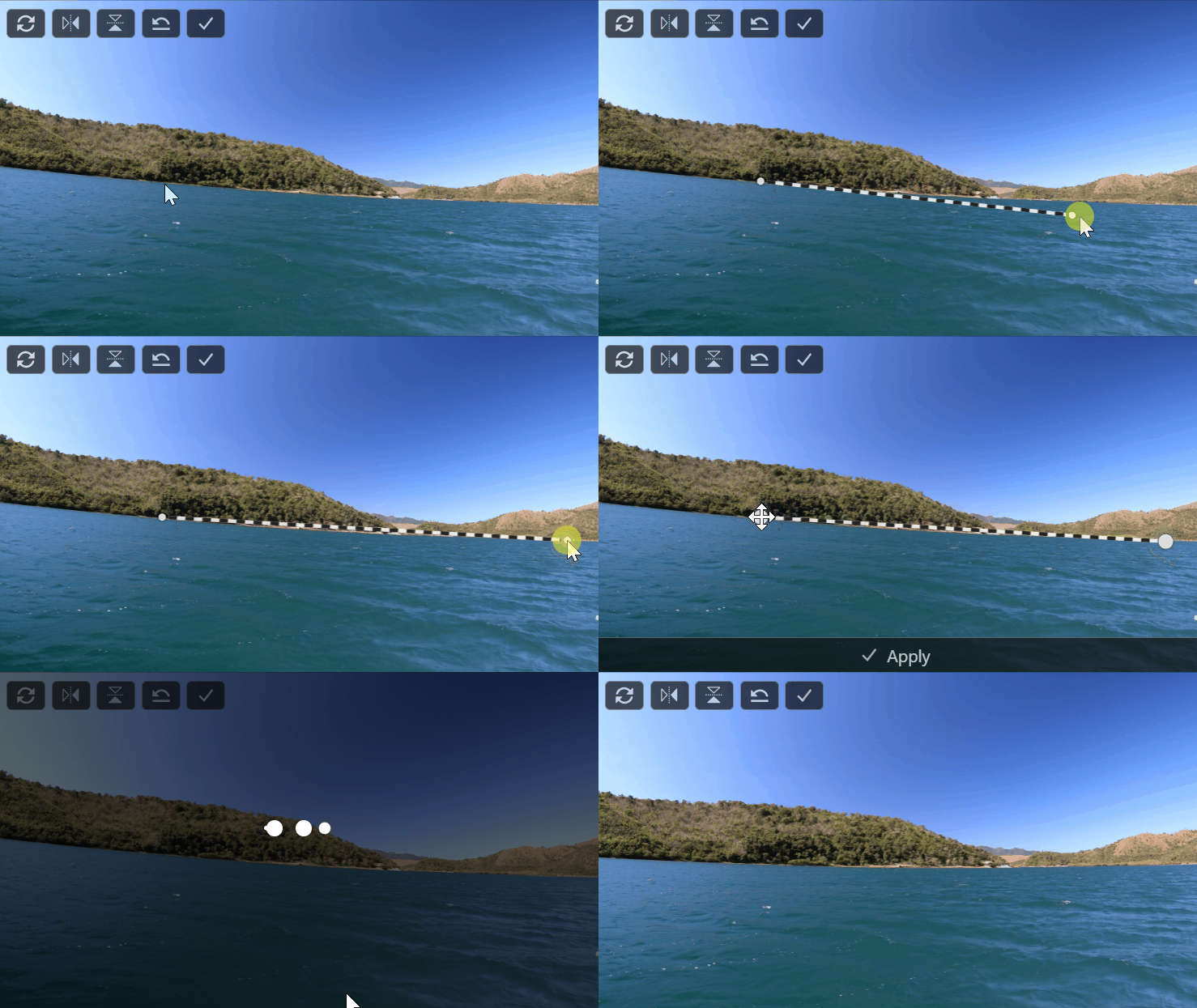
1. Horizon Fixer(傾き補正ツール)を開く
2. 地平線に沿って線を引く
3. 拡張機能はビデオの回転とスケールを自動的に調整します。
4. 傾きが時間とともに変わる場合は、Horizon Fixerで水平線を安定させることもできます。
曲がった地平線を水平にするのは比較的簡単です。この記事を読むか、次の手順に従ってください。
1. Horizon Fixer拡張機能
2. 地平線に沿って線を描きます。この拡張機能により、ビデオの回転とスケールが自動的に調整されるようになります。
4. 傾きが時間とともに変わる場合は、Horizon Fixerで水平線を安定させることもできます。
「 Horizon Fixer拡張機能 」を使うと、傾いた水平線を自動補正できます。映像の水平線に沿って線を引くだけで、回転とスケールが調整されます。
Premiere Proには、原文の執筆時点で手軽な水平線安定化機能がありませんでした。一方、 Horizon Fixer拡張機能 なら時間とともに変わる水平線の傾きを補正できます。ダウンロード先は Adobe Exchange 。
Premiere Proには原文執筆時点で専用の傾き補正ツールがありませんでした。ただし、 Horizon Fixer という拡張機能で同様の機能を追加できます。
ステップバイステップ: 地平線を修正
Premiere Pro での水平線の矯正
- Horizon Fixer 拡張機能を開く
「 Horizon Fixer拡張機能 」を開き、パネルの傾き補正ツールを選びます。未インストールの場合のダウンロード先は Adobe Exchange 。
- から入手できます。
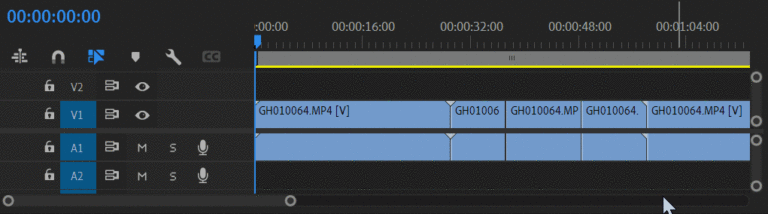
タイムラインで平準化するクリップを選択します。
- 新しい水平線を描きます
拡張パネルに地平線に沿った線を描きます。この拡張機能により、ビデオの回転とスケールが自動的に調整されるようになります。

- 地平線を安定させる
時間の経過とともに傾きが変化する場合は、Horizon Fixer を使用して時間の経過とともに地平線を安定させることもできます。詳細については、この記事をお読みください。
多くのビデオを安定化する
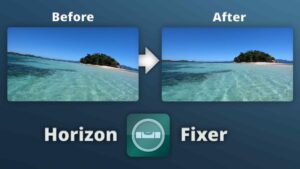
Horizon Fixer プラグインは、 バッチ安定化解析拡張機能 。より滑らかな動画にするには、水平線補正より先に映像を手ぶれ補正するとよい場合があります。複数のクリップを一括処理するには、Premiere Pro内でバックグラウンドの自動手ぶれ補正ができるBatch Analysisを利用できます。
Batch Stabilization拡張機能 バッチ安定化解析拡張機能 はPremiere Proで手ぶれ補正対象のクリップをキューに入れられるプラグインです。Warp Stabilizerエフェクトで順番にバックグラウンド分析と補正を行います。
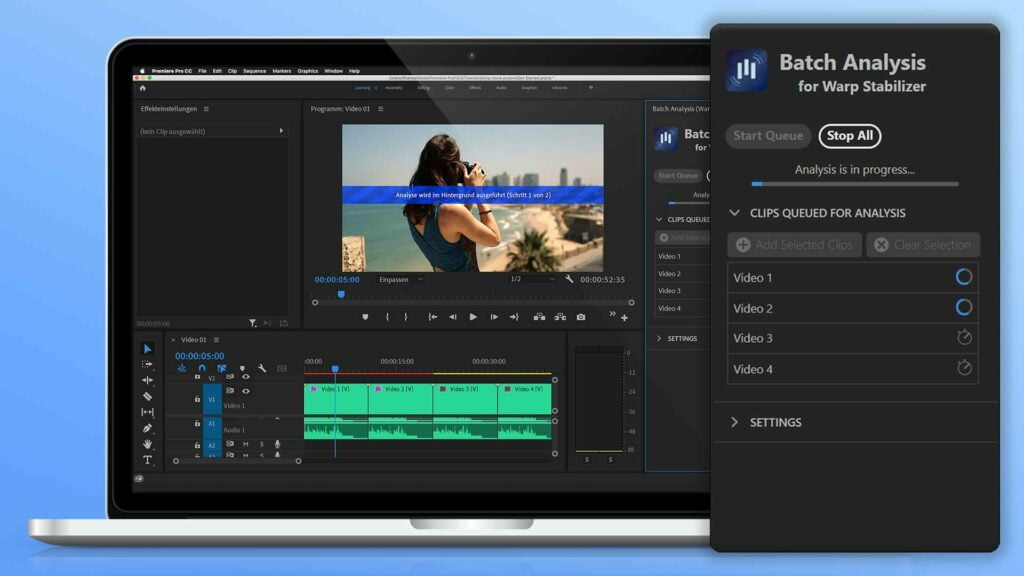
バッチ安定化拡張機能
上記のバッチ安定化拡張機能の詳細については、こちらをご覧ください。