
動画にフェイスカメラを重ねると、解説やリアクションを視聴者に伝えやすくなります。背景を消した顔出し映像を合成したい場合は、追加の手順が必要です。この記事では、Adobe Premiere Proでフェイスカメラの背景を除去し、元の動画に重ねる方法を順に説明します。
ゲームの録画映像にフェイスカメラを重ねる例で、AI Background Remover Extensionの使い方を紹介します。
ステップバイステップ:
所要時間: 5分
Premiere Proでゲーム映像にフェイスカメラを重ねる大まかな手順は次のとおりです。
- フェイスカメラ映像をキャプチャする
まず、フェイスカメラの映像をキャプチャする必要があります。これは、Web カメラまたは別のカメラを使用して実行できます。
- 映像をインポートする
フェイスカメラとゲームの映像をPremiere Proへ読み込みます。原文では「File > Import」からファイルを選ぶ方法を説明しています。読み込んだ映像をタイムラインへドラッグし、ゲーム映像の上に新しいビデオトラックを作成します。トラックの空き領域を右クリックして「New Video Track」を選びます。
- フェイスカメラの背景を除去する
フェイスカム映像を新しく作成したトラックにドラッグすると、ゲーム映像の上に配置されます。
ウェブカメラ映像の背景を消すには、 AI Background Remover Extension を使います。拡張機能パネルで「Apply Effect」を選ぶと前景と背景が分析され、分析後に背景が除去されます。 - フェイスカメラの位置と大きさを調整する
Effect Controls(エフェクトコントロール)パネルのMotionで大きさを、Positionで画面上の位置を調整できます。必要に応じてフェイスカメラのクリップをトリミングしてください。
- 完成した動画を書き出す
最後に「File > Export > Media」から形式とプリセットを選んで書き出します。
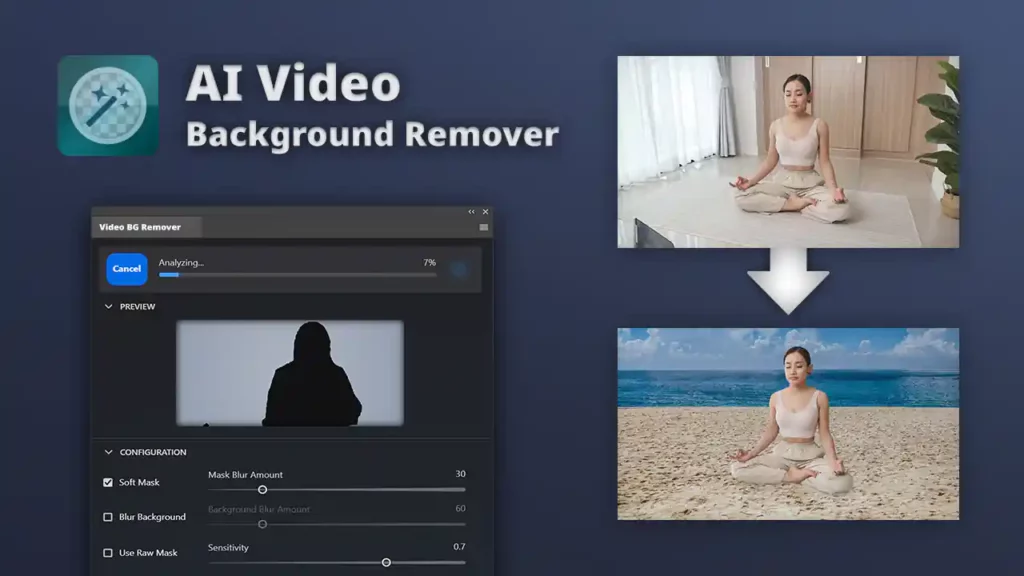
AI Background Remover Extension
この記事では AI Background Remover Extension を紹介しました。拡張機能の詳細は以下のボタンから確認できます。